
Needl: La Barra de Búsqueda Inteligente para Encontrar Documentos y Archivos al Instante
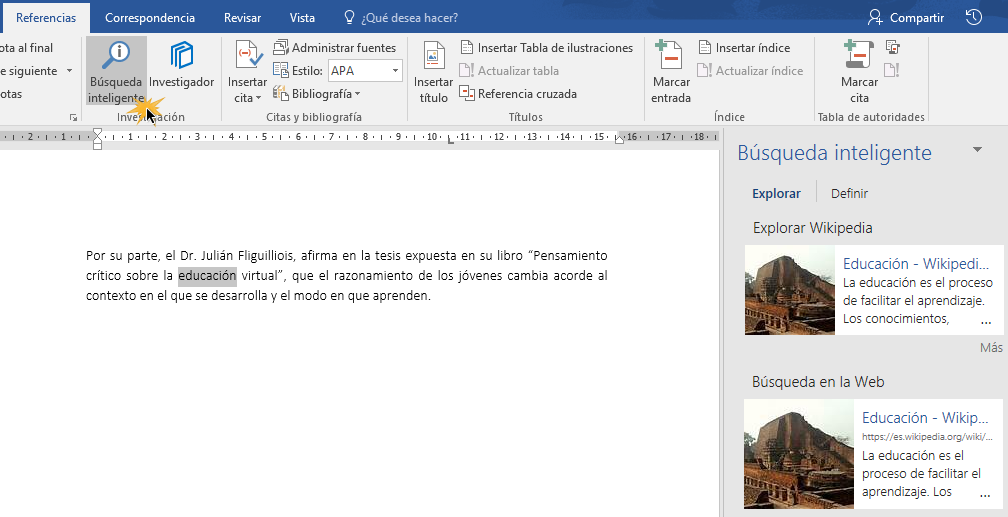
En la era digital, la eficiencia en la búsqueda de información es crucial. Needl surge como una solución innovadora, presentándose como la barra de búsqueda inteligente que revoluciona la forma en que encontramos documentos y archivos. Con una interfaz intuitiva y potentes algoritmos de búsqueda, Needl permite a los usuarios localizar rápidamente el contenido que necesitan, ahorrando tiempo y esfuerzo. Ya sea en entornos profesionales o personales, esta herramienta se destaca por su capacidad para indexar y recuperar información de múltiples fuentes, ofreciendo resultados precisos y relevantes en cuestión de segundos.
- Encuentra al instante cualquier documento, mensaje o archivo con la barra de búsqueda inteligente de Needl
- ¿Cómo funciona la barra de búsqueda inteligente de Needl?
- Características principales de la barra de búsqueda inteligente de Needl
- Beneficios de usar la barra de búsqueda inteligente de Needl
- Comparación con otras herramientas de búsqueda
- Guía rápida para empezar a usar la barra de búsqueda inteligente de Needl
- ¿Cómo activar el buscador de documentos?
- ¿Dónde encontrar la barra de búsqueda en un procesador de textos?
- ¿Cómo activar el buscador en un gestor de archivos?
- ¿Cómo usar el buscador avanzado en un programa de gestión de documentos?
- ¿Cómo personalizar la barra de búsqueda en una aplicación de oficina?
- ¿Cómo activar el buscador de documentos en un sistema operativo?
- ¿Cómo buscar archivos de Drive públicos?
- ¿Cómo puedo encontrar archivos PDF en mi celular?
- ¿Cómo buscar cualquier archivo en Google?
- Preguntas Frecuentes de Nuestra Comunidad
Encuentra al instante cualquier documento, mensaje o archivo con la barra de búsqueda inteligente de Needl
La barra de búsqueda inteligente de Needl es una herramienta revolucionaria que te permite encontrar cualquier documento, mensaje o archivo en cuestión de segundos. Con su interfaz intuitiva y su potente motor de búsqueda, Needl te ayuda a optimizar tu tiempo y mejorar tu productividad. Ya sea que estés buscando un correo electrónico específico, un archivo de texto, una imagen o cualquier otro tipo de documento, Needl te proporciona resultados precisos y relevantes en un instante.
¿Cómo funciona la barra de búsqueda inteligente de Needl?
La barra de búsqueda inteligente de Needl utiliza tecnología avanzada de IA para indexar y analizar todos los documentos, mensajes y archivos en tu dispositivo. Cuando introduces una consulta en la barra de búsqueda, Needl procesa rápidamente la información y te muestra los resultados más relevantes. Además, la barra de búsqueda aprende de tus búsquedas anteriores para mejorar la precisión y la velocidad de las búsquedas futuras.
Características principales de la barra de búsqueda inteligente de Needl
La barra de búsqueda inteligente de Needl cuenta con varias características que la hacen una herramienta indispensable:
- Indexación en tiempo real: Needl indexa constantemente tus archivos y documentos, asegurando que siempre tengas acceso a la información más actualizada.
- Búsqueda avanzada: Puedes utilizar filtros y operadores lógicos para refinar tus búsquedas y obtener resultados más precisos.
- Compatibilidad con múltiples formatos: Needl puede buscar en una amplia variedad de formatos, incluyendo PDF, Word, Excel, imágenes y más.
- Integración con aplicaciones: La barra de búsqueda se integra perfectamente con aplicaciones populares como Google Drive, Dropbox y Outlook.
- Seguridad y privacidad: Tus datos están protegidos con cifrado de nivel empresarial, y Needl respeta tu privacidad al no compartir tus búsquedas con terceros.
Beneficios de usar la barra de búsqueda inteligente de Needl
Utilizar la barra de búsqueda inteligente de Needl ofrece numerosos beneficios:
- Ahorro de tiempo: Encuentra la información que necesitas en cuestión de segundos, sin tener que navegar por múltiples carpetas y archivos.
- Mejora de la productividad: Al tener acceso rápido a la información, puedes concentrarte en tus tareas principales y ser más eficiente.
- Reducción de errores: Al encontrar la información correcta de manera rápida y precisa, reduces el riesgo de errores en tu trabajo.
- Acceso a información histórica: Puedes recuperar fácilmente documentos y mensajes antiguos, lo que es útil para proyectos y tareas recurrentes.
- Colaboración eficiente: Compartir y acceder a documentos en equipo se vuelve más sencillo y organizado.
Comparación con otras herramientas de búsqueda
La barra de búsqueda inteligente de Needl se destaca por su precisión, velocidad y facilidad de uso en comparación con otras herramientas de búsqueda:
| Característica | Needl | Otra herramienta A | Otra herramienta B |
|---|---|---|---|
| Indexación en tiempo real | Sí | No | Sí |
| Búsqueda avanzada | Sí | Sí | No |
| Compatibilidad con múltiples formatos | Sí | Sí | Sí |
| Integración con aplicaciones | Sí | No | Sí |
| Seguridad y privacidad | Sí | No | Sí |
Guía rápida para empezar a usar la barra de búsqueda inteligente de Needl
Para empezar a usar la barra de búsqueda inteligente de Needl, sigue estos pasos:
- Instala Needl: Descarga e instala la aplicación de Needl en tu dispositivo.
- Configura la indexación: Permite que Needl acceda a las carpetas y aplicaciones que deseas indexar.
- Utiliza la barra de búsqueda: Introduce tu consulta en la barra de búsqueda y presiona Enter para ver los resultados.
- Refina tus búsquedas: Utiliza filtros y operadores lógicos para obtener resultados más precisos.
- Explora las opciones avanzadas: Familiarízate con las opciones avanzadas de búsqueda y configuración para sacar el máximo provecho de Needl.
¿Cómo activar el buscador de documentos?
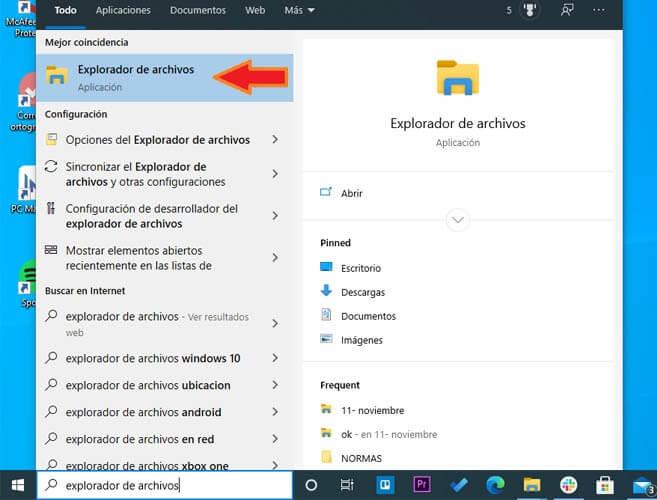
Para activar el buscador de documentos, sigue estos pasos detallados:
1. Abre el programa o la aplicación: Inicia el software o la aplicación en la que deseas utilizar el buscador de documentos. Esto puede ser un procesador de textos, un gestor de archivos, o cualquier otra herramienta que maneje documentos.
2. Ubica la barra de búsqueda: Busca la barra de búsqueda en la interfaz del programa. Generalmente, se encuentra en la parte superior de la ventana, a menudo junto a otros elementos de menú como Archivo, Editar, Ver, etc.
3. Activa la barra de búsqueda: Haz clic en la barra de búsqueda o presiona la combinación de teclas que la active. En muchos programas, puedes usar Ctrl + F (Windows) o Cmd + F (Mac) para abrir la barra de búsqueda rápidamente.
4. Ingresa tu consulta: Escribe la palabra o frase que estás buscando en la barra de búsqueda. A medida que tecleas, el programa debería comenzar a mostrar resultados coincidentes.
5. Refina tu búsqueda: Utiliza las opciones adicionales que ofrece el buscador para refinar tu búsqueda. Estas opciones pueden incluir buscar en todo el documento, en una sección específica, o buscar palabras exactas.
¿Dónde encontrar la barra de búsqueda en un procesador de textos?
La barra de búsqueda en un procesador de textos como Microsoft Word o Google Docs se encuentra generalmente en la parte superior de la ventana. Para activarla:
- Abre el documento en el que deseas buscar.
- Presiona Ctrl + F (Windows) o Cmd + F (Mac).
- La barra de búsqueda aparecerá, y podrás ingresar tu consulta.
¿Cómo activar el buscador en un gestor de archivos?
En un gestor de archivos como el Explorador de Archivos de Windows o el Finder de Mac, el buscador es una herramienta esencial para encontrar documentos rápidamente. Para activarlo:
- Abre el gestor de archivos.
- Navega a la carpeta donde deseas buscar.
- Presiona Ctrl + F (Windows) o Cmd + F (Mac) para abrir la barra de búsqueda.
- Ingresa el nombre del archivo o la palabra clave que estás buscando.
¿Cómo usar el buscador avanzado en un programa de gestión de documentos?
Muchos programas de gestión de documentos ofrecen opciones avanzadas de búsqueda para facilitar la localización de archivos. Para usar el buscador avanzado:
- Abre el programa de gestión de documentos.
- Ve a la opción de Buscar en el menú principal.
- Selecciona Búsqueda avanzada o una opción similar.
- Utiliza los filtros disponibles, como fecha de creación, tipo de archivo, tamaño, y más, para refinar tu búsqueda.
¿Cómo personalizar la barra de búsqueda en una aplicación de oficina?
Personalizar la barra de búsqueda en una aplicación de oficina puede mejorar tu eficiencia al buscar documentos. Para personalizarla:
- Abre la aplicación de oficina.
- Ve a Herramientas o Opciones en el menú principal.
- Busca la sección de Personalización o Búsqueda.
- Selecciona las opciones que deseas modificar, como el tamaño de la barra, la posición, y los filtros de búsqueda.
¿Cómo activar el buscador de documentos en un sistema operativo?
El sistema operativo de tu computadora también incluye un buscador de documentos que puedes activar fácilmente. Para hacerlo:
- Presiona la tecla de Windows (Windows) o Cmd (Mac) para abrir el menú de inicio.
- Comienza a escribir el nombre del archivo o la palabra clave que estás buscando.
- El sistema mostrará resultados coincidentes a medida que tecleas.
- Selecciona el archivo que deseas abrir desde los resultados.
¿Cómo buscar archivos de Drive públicos?
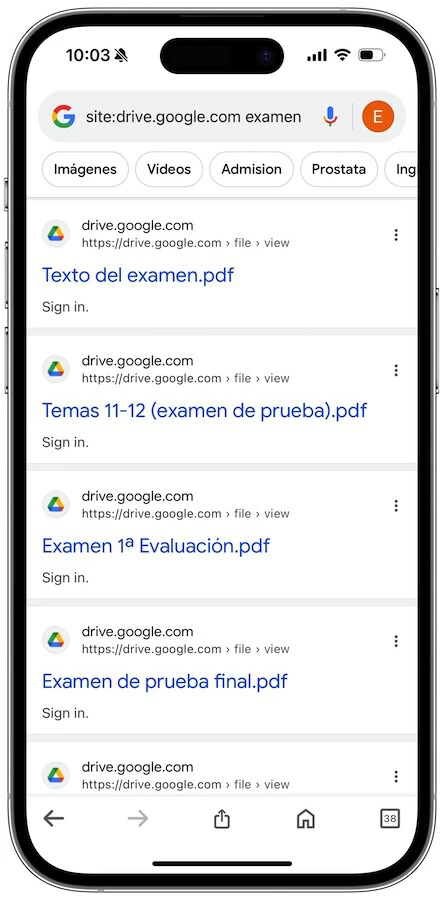
Para buscar archivos de Drive públicos, es importante entender que Google Drive no tiene una función de búsqueda pública integrada. Sin embargo, hay varias técnicas y herramientas que puedes utilizar para encontrar archivos que los propietarios han compartido públicamente. A continuación, te detallo cómo puedes hacerlo:
Uso de Búsqueda en Google
Para buscar archivos de Drive públicos, puedes utilizar el motor de búsqueda de Google con operadores específicos. Aquí te explico cómo:
- Utiliza el operador site: Escribe en la barra de búsqueda de Google site:drive.google.com seguido de las palabras clave que describen el archivo que estás buscando. Por ejemplo, site:drive.google.com hoja de cálculo de presupuesto. Esto limitará los resultados a archivos de Google Drive.
- Utiliza el operador intitle: Si conoces parte del título del archivo, puedes usar intitle: seguido del título. Por ejemplo, intitle:guía de estudio. Esto ayudará a encontrar archivos con ese título específico.
- Combina operadores Puedes combinar ambos operadores para obtener resultados más precisos. Por ejemplo, site:drive.google.com intitle:guía de estudio.
Uso de Herramientas de Búsqueda Especializadas
Existen herramientas en línea diseñadas específicamente para buscar archivos de Google Drive públicos. Aquí tienes algunas opciones:
- Google Drive Search Es una herramienta en línea que permite buscar archivos de Drive públicos de manera más sencilla. Solo necesitas ingresar las palabras clave y seleccionar el tipo de archivo que buscas.
- Drive Search Engine Otra herramienta que facilita la búsqueda de archivos de Drive públicos. Ofrece opciones para filtrar por tipo de archivo, tamaño y fecha de modificación.
- Google Drive Public Search Esta herramienta también te permite buscar archivos de Drive públicos con opciones de filtrado avanzadas.
Verificación de Enlaces Compartidos
Si tienes un enlace compartido a un archivo de Google Drive, puedes verificar si es público y acceder a él de la siguiente manera:
- Abre el enlace Copia y pega el enlace en tu navegador. Si el archivo es público, deberías poder verlo sin necesidad de iniciar sesión en una cuenta de Google.
- Comprueba los permisos Si el archivo requiere permisos, es probable que no sea público. En ese caso, puedes solicitar acceso al propietario del archivo.
- Descarga el archivo Si el archivo es público, puedes descargarlo directamente desde Google Drive o copiarlo a tu propia cuenta de Drive.
Uso de Grupos y Comunidades
Las comunidades en línea y grupos de redes sociales pueden ser una fuente valiosa de archivos de Drive públicos. Aquí tienes algunas sugerencias:
- Grupos de Facebook Busca grupos relacionados con el tema que te interesa y pregunta si alguien tiene archivos de Drive públicos que puedan compartir.
- Foros y comunidades en línea Plataformas como Reddit, Quora y foros especializados a menudo tienen usuarios que comparten archivos de Drive públicos.
- Grupos de LinkedIn Si buscas archivos relacionados con negocios o profesiones, los grupos de LinkedIn pueden ser una buena opción.
Uso de Búsqueda Avanzada en Google
La búsqueda avanzada de Google te permite refinar tus búsquedas y encontrar archivos de Drive públicos de manera más precisa. Aquí te explico cómo:
- Accede a la búsqueda avanzada Ve a Google y haz clic en Herramientas y luego en Búsqueda avanzada.
- Ingresa los criterios de búsqueda En la sección Palabras exactas o frase exacta, ingresa site:drive.google.com y las palabras clave del archivo que buscas.
- Filtra por tipo de archivo Si buscas un tipo de archivo específico, como PDF o DOCX, puedes seleccionarlo en la sección Tipo de archivo.
¿Cómo puedo encontrar archivos PDF en mi celular?
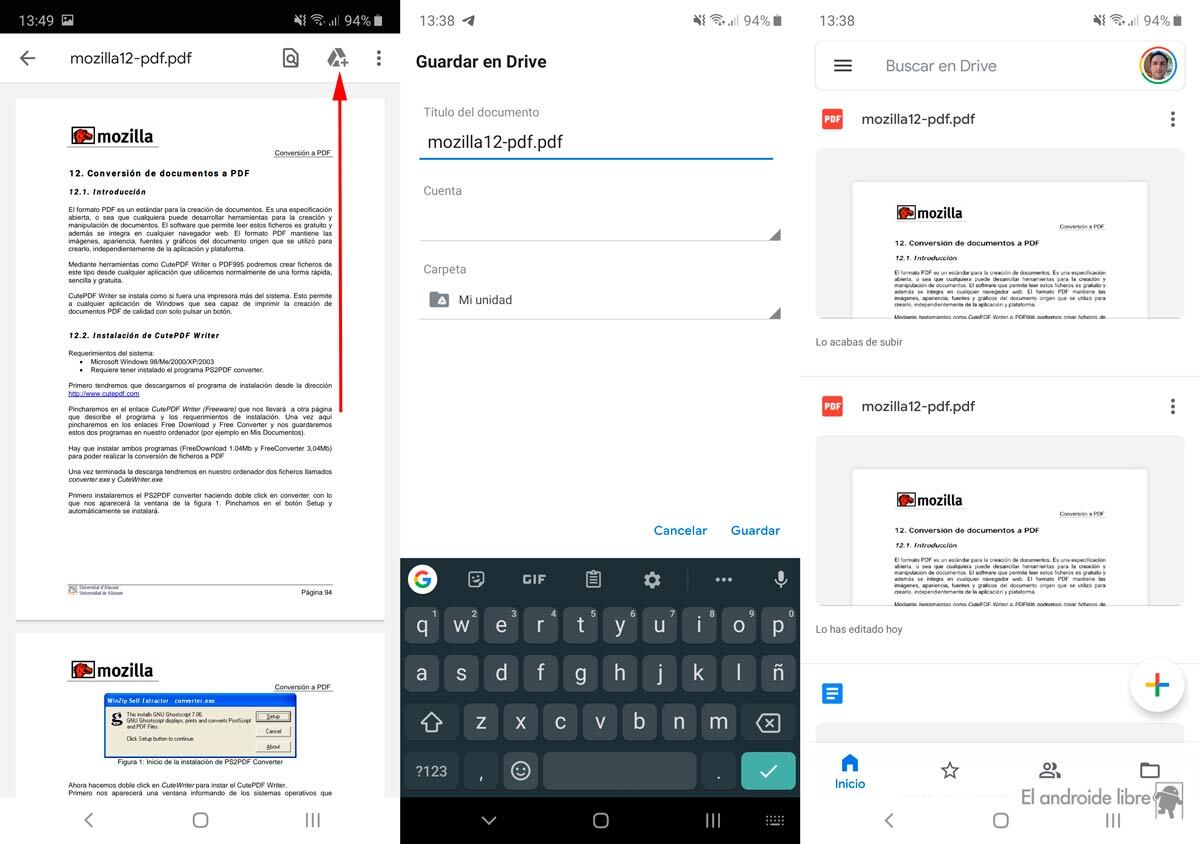
Para encontrar archivos PDF en tu celular, puedes seguir estos pasos detallados:
Ubicar archivos PDF en la Aplicación de Archivos
La mayoría de los teléfonos móviles, tanto Android como iOS, vienen con una aplicación de archivos preinstalada. Sigue estos pasos para encontrar tus archivos PDF:
- Abre la aplicación de archivos en tu celular.
- Navega a la sección de documentos o archivos.
- Utiliza la función de búsqueda y escribe PDF para filtrar los resultados.
- Revisa las carpetas donde sueles guardar tus documentos, como Descargas o Documentos.
Usar la Función de Búsqueda del Sistema
La función de búsqueda del sistema operativo de tu celular es una herramienta poderosa para encontrar archivos PDF rápidamente:
- Desliza hacia abajo desde la parte superior de la pantalla para abrir el menú de notificaciones.
- Toca en el ícono de búsqueda o escribe directamente en el campo de búsqueda.
- Escribe PDF o el nombre específico del archivo que estás buscando.
- Revisa los resultados y selecciona el archivo PDF que necesitas.
Buscar en Aplicaciones de Lectura de PDF
Si tienes aplicaciones específicas para leer PDFs, como Adobe Acrobat Reader o Google Drive, puedes buscar tus archivos directamente en ellas:
- Abre la aplicación de lectura de PDF que uses habitualmente.
- Navega a la sección de archivos recientes o mis documentos.
- Utiliza la función de búsqueda dentro de la aplicación para encontrar el archivo PDF.
- Si la aplicación está sincronizada con la nube, verifica también los archivos guardados en línea.
Revisar Correos Electrónicos y Mensajes
A menudo, los archivos PDF se reciben a través de correos electrónicos o mensajes. Aquí te mostramos cómo encontrarlos:
- Abre la aplicación de correo electrónico o mensajería en tu celular.
- Navega a la bandeja de entrada o a la carpeta donde guardas los correos importantes.
- Busca los correos o mensajes que contengan archivos PDF adjuntos.
- Toca en el archivo PDF adjunto para abrirlo o descargarlo si aún no lo has hecho.
Utilizar Aplicaciones de Gestión de Archivos de Terceros
Existen aplicaciones de terceros que pueden ayudarte a gestionar y encontrar tus archivos PDF de manera más eficiente:
- Descarga e instala una aplicación de gestión de archivos de confianza, como ES File Explorer o Solid Explorer.
- Abre la aplicación y permite que acceda a tus archivos.
- Utiliza la función de búsqueda para encontrar archivos PDF.
- Organiza tus archivos en carpetas para facilitar su búsqueda en el futuro.
¿Cómo buscar cualquier archivo en Google?
Para buscar cualquier archivo en Google, sigue estos pasos detallados:
1. Accede a Google: Abre tu navegador web y ve a la página principal de Google (www.google.com).
2. Utiliza el operador de búsqueda: En el cuadro de búsqueda, escribe el tipo de archivo que estás buscando seguido del operador `filetype:`. Por ejemplo, si estás buscando un archivo PDF sobre la historia de España, escribe: `historia de España filetype:pdf`.
3. Refina tu búsqueda: Puedes agregar más términos para hacer tu búsqueda más específica. Por ejemplo, `historia de España siglo XX filetype:pdf`.
4. Explora los resultados: Haz clic en los enlaces que aparecen en los resultados de búsqueda para acceder a los archivos.
5. Descarga el archivo: Si el archivo es descargable, busca un enlace de descarga en la página o utiliza las opciones del navegador para guardar el archivo.
Cómo utilizar operadores de búsqueda avanzados en Google
Los operadores de búsqueda avanzados te permiten refinar tus búsquedas y encontrar archivos más específicos. Aquí tienes algunos ejemplos:
- site: Busca archivos en un sitio web específico. Por ejemplo, `historia de España filetype:pdf site:edu` buscará archivos PDF sobre la historia de España en sitios educativos.
- intitle: Busca archivos cuyo título contiene palabras específicas. Por ejemplo, `intitle:historia de España filetype:pdf` buscará archivos PDF cuyo título incluye historia de España.
- inurl: Busca archivos cuya URL contiene palabras específicas. Por ejemplo, `inurl:historia filetype:pdf` buscará archivos PDF cuya URL incluye la palabra historia.
- intext: Busca archivos que contienen palabras específicas en el texto. Por ejemplo, `intext:Revolución Industrial filetype:pdf` buscará archivos PDF que mencionan la Revolución Industrial.
- related: Busca sitios web relacionados con un sitio específico. Por ejemplo, `related:example.com filetype:pdf` buscará archivos PDF en sitios web relacionados con example.com.
Cómo buscar archivos de diferentes tipos en Google
Google permite buscar archivos de diversos formatos utilizando el operador `filetype:`. Aquí tienes algunos ejemplos de los tipos de archivos más comunes:
- PDF (Portable Document Format): `historia de España filetype:pdf`
- DOC (Microsoft Word): `historia de España filetype:doc`
- DOCX (Microsoft Word): `historia de España filetype:docx`
- PPT (Microsoft PowerPoint): `historia de España filetype:ppt`
- PPTX (Microsoft PowerPoint): `historia de España filetype:pptx`
Cómo descargar archivos encontrados en Google
Una vez que hayas encontrado el archivo que buscas, puedes descargarlo siguiendo estos pasos:
- Accede al enlace: Haz clic en el enlace del archivo en los resultados de búsqueda.
- Busca el enlace de descarga: En la página, busca un enlace de descarga o un botón que te permita descargar el archivo.
- Utiliza las opciones del navegador: Si no hay un enlace de descarga, puedes utilizar las opciones del navegador. En la mayoría de los navegadores, puedes hacer clic derecho en el enlace del archivo y seleccionar Guardar enlace como... o Descargar enlace como....
- Verifica la seguridad: Antes de descargar, asegúrate de que el sitio web sea seguro y de confianza para evitar descargar archivos maliciosos.
- Guarda el archivo: Elige la ubicación en tu dispositivo donde deseas guardar el archivo y haz clic en Guardar.
Cómo buscar archivos en Google Drive
Google Drive es una excelente opción para buscar y compartir archivos. Aquí tienes cómo buscar archivos en Google Drive:
- Accede a Google Drive: Ve a drive.google.com y asegúrate de estar iniciado sesión con tu cuenta de Google.
- Utiliza la barra de búsqueda: En la parte superior de la página, encontrarás una barra de búsqueda. Escribe el nombre del archivo o palabras clave relacionadas.
- Refina tu búsqueda: Puedes refinar tu búsqueda utilizando las opciones de filtro, como la fecha de modificación, el tipo de archivo, el propietario, etc.
- Explora los resultados: Haz clic en los archivos que aparecen en los resultados para abrirlos o descargarlos.
- Comparte archivos: Si necesitas compartir un archivo, haz clic derecho en el archivo y selecciona Compartir para generar un enlace o agregar personas específicas.
Cómo buscar archivos en Google Scholar
Google Scholar es una herramienta útil para buscar artículos académicos y publicaciones científicas. Aquí tienes cómo buscar archivos en Google Scholar:
- Accede a Google Scholar: Ve a scholar.google.com y asegúrate de estar iniciado sesión con tu cuenta de Google.
- Utiliza la barra de búsqueda: En la parte superior de la página, encontrarás una barra de búsqueda. Escribe el título del artículo, el nombre del autor o palabras clave relacionadas.
- Refina tu búsqueda: Puedes refinar tu búsqueda utilizando las opciones de filtro, como el año de publicación, el tipo de documento, etc.
- Explora los resultados: Haz clic en los enlaces que aparecen en los resultados de búsqueda para acceder a los artículos. Algunos artículos pueden estar disponibles para descargar en formato PDF.
- Utiliza el botón Citar: Si necesitas citar un artículo, haz clic en el botón Citar para obtener el formato de cita en diferentes estilos (APA, MLA, etc.).
Preguntas Frecuentes de Nuestra Comunidad
¿Qué es Needl y cómo puede ayudarme a encontrar documentos rápidamente?
Needl es una herramienta de búsqueda inteligente diseñada para facilitar la localización de documentos, mensajes y archivos en tiempo real. Con Needl, puedes acceder a la información que necesitas de manera rápida y eficiente, sin tener que navegar por múltiples carpetas o aplicaciones. La barra de búsqueda inteligente de Needl utiliza algoritmos avanzados para indexar y categorizar tus archivos, lo que te permite encontrar lo que buscas con solo unos pocos clics. Esto no solo ahorra tiempo, sino que también mejora la productividad y la organización en tu entorno de trabajo.
¿Cómo funciona la barra de búsqueda inteligente de Needl?
La barra de búsqueda inteligente de Needl es el corazón de esta herramienta. Funciona de manera sencilla y eficaz: simplemente ingresas una palabra clave, frase o término específico en la barra de búsqueda, y Needl te muestra los resultados relevantes en cuestión de segundos. La barra de búsqueda utiliza tecnologías de inteligencia artificial y aprendizaje automático para entender el contexto de tu búsqueda y ofrecerte los resultados más precisos. Además, Needl aprende con el tiempo, mejorando la precisión de los resultados a medida que interactúas con la herramienta.
¿Puedo usar Needl para buscar en múltiples aplicaciones y plataformas?
Sí, una de las principales ventajas de Needl es su capacidad para integrarse con múltiples aplicaciones y plataformas. Puedes usar Needl para buscar documentos, mensajes y archivos en aplicaciones como Google Drive, Dropbox, Slack, Outlook y muchas más. Esto significa que no necesitas abrir cada aplicación por separado para encontrar la información que necesitas. Con Needl, todo está centralizado en una sola interfaz, lo que facilita la gestión y el acceso a tus datos, independientemente de dónde estén almacenados.
¿Es seguro usar Needl para buscar y acceder a mis documentos y archivos?
La seguridad es una prioridad para Needl. La herramienta utiliza medidas de seguridad avanzadas para proteger tus datos y garantizar que tu información esté segura. Needl encripta todos los datos que indexa y almacena, y solo tú tienes acceso a tu información. Además, Needl cumple con estándares de seguridad y privacidad de la industria, lo que te asegura que tus documentos y archivos están protegidos. Puedes confiar en Needl para buscar y acceder a tus datos de manera segura y confiable.
Escrito por:


Deja una respuesta
Nuestros Artículos Recomendados