
CancerFinder: Elimina Carpetas Ocultas y Recupera Espacio de Almacenamiento
El software CancerFinder revoluciona la gestión de espacio en dispositivos con su función de detectar y eliminar carpetas ocultas, a menudo olvidadas y ocupando valiosos recursos de almacenamiento. Esta herramienta esencial no solo optimiza la memoria, sino que también mejora la eficiencia del sistema y la experiencia del usuario. Ideal para aquellos que desean mantener sus dispositivos libres de bloatware y asegurar un funcionamiento óptimo, CancerFinder ofrece una solución sencilla y eficaz para liberar espacio sin comprometer la integridad del sistema.
- Descubre y libera espacio con CancerFinder: Tu aliado para eliminar carpetas ocultas
- ¿Cómo recuperar carpetas ocultas?
- ¿Cómo recuperar archivos y carpetas ocultos por virus en tu memoria?
- Cómo detectar si un archivo o carpeta ha sido ocultado por un virus
- Cómo prevenir que los virus oculten archivos y carpetas
- Herramientas y software para recuperar archivos y carpetas ocultos
- Qué hacer si el antivirus no puede eliminar el virus
- Cómo restaurar archivos y carpetas después de eliminar el virus
- ¿Cuál es el virus que oculta archivos?
- ¿Cómo hacer que aparezcan las carpetas ocultas?
- Preguntas Frecuentes de Nuestra Comunidad (FAQ)
Descubre y libera espacio con CancerFinder: Tu aliado para eliminar carpetas ocultas
¿Qué es CancerFinder?
CancerFinder es una herramienta innovadora y eficiente que te permite encontrar y eliminar carpetas ocultas en tu sistema operativo, liberando valuable espacio de almacenamiento. Con una interfaz intuitiva y fácil de usar, CancerFinder es la solución ideal para aquellos que desean mantener su dispositivo óptimamente organizado y con suficiente espacio para nuevas aplicaciones y archivos.
Características principales de CancerFinder
CancerFinder ofrece una serie de características que lo convierten en una herramienta indispensable para la gestión de tu almacenamiento:
- Detección rápida: Escanea tu sistema en cuestión de segundos, identificando rápidamente las carpetas ocultas que ocupan espacio inútil.
- Seguridad: Antes de eliminar cualquier carpeta, CancerFinder te proporciona un resumen detallado para que puedas revisar y seleccionar las carpetas que deseas eliminar.
- Compatibilidad: Funciona en diversos sistemas operativos, incluyendo Windows y macOS.
- Actualizaciones regulares: El equipo detrás de CancerFinder se asegura de que la herramienta esté siempre actualizada con las últimas mejoras y correcciones de errores.
- Soporte técnico: Ofrece un soporte técnico rápido y eficiente para resolver cualquier duda o problema que puedas tener.
Cómo utilizar CancerFinder para liberar espacio
Utilizar CancerFinder es sencillo y directo. Sigue estos pasos para empezar a liberar espacio en tu dispositivo:
1. Descarga e instala CancerFinder desde el sitio web oficial.
2. Inicia la aplicación y espera unos momentos mientras se realiza el escaneo inicial.
3. Revisa el resumen de carpetas ocultas detectadas.
4. Selecciona las carpetas que deseas eliminar y confirma la acción.
5. Reinicia tu dispositivo para que los cambios surtan efecto.
Beneficios de usar CancerFinder
Al utilizar CancerFinder, obtienes varios beneficios que mejoran significativamente la eficiencia y el rendimiento de tu dispositivo:
- Mayor espacio de almacenamiento: Elimina las carpetas ocultas que no necesitas, liberando espacio para nuevos archivos y aplicaciones.
- Mejor rendimiento: Un dispositivo con menos archivos innecesarios funciona más rápido y eficientemente.
- Seguridad: Al revisar las carpetas antes de su eliminación, te aseguras de no borrar archivos importantes.
- Ahorro de tiempo: El proceso de escaneo y eliminación es rápido y eficaz, ahorrándote tiempo en la gestión manual de carpetas.
- facilidad de uso: La interfaz amigable y intuitiva de CancerFinder facilita su uso, incluso para usuarios con poca experiencia.
Consejos para maximizar el uso de CancerFinder
Para sacar el máximo provecho de CancerFinder, considera implementar estas estrategias:
- Programa escaneos regulares: Configura CancerFinder para realizar escaneos periódicos para mantener tu dispositivo siempre optimizado.
- Revisa el historial: Consulta el historial de eliminaciones para asegurarte de que no se han borrado archivos importantes.
- Aprovecha las actualizaciones: Mantén CancerFinder actualizado para beneficiarte de las últimas mejoras y correcciones de errores.
- Crea respaldos: Antes de eliminar carpetas, realiza copias de seguridad importantes para prevenir pérdidas de datos.
- Educa a otros: Comparte los beneficios de CancerFinder con colegas y amigos para que también mejoren la gestión de su almacenamiento.
| Función | Descripción |
|---|---|
| Detección rápida | Identifica carpetas ocultas en cuestión de segundos. |
| Seguridad | Proporciona un resumen detallado antes de eliminar carpetas. |
| Compatibilidad | Funciona en múltiples sistemas operativos. |
| Actualizaciones regulares | Mantén la herramienta siempre al día con mejoras y correcciones. |
| Soporte técnico | Obtén asistencia rápida y eficiente. |
¿Cómo recuperar carpetas ocultas?
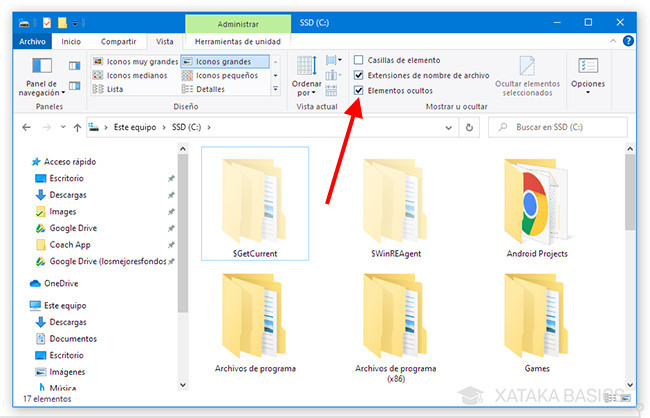
Para recuperar carpetas ocultas en tu sistema operativo, es importante seguir ciertos pasos dependiendo de si estás utilizando Windows, macOS o Linux. A continuación, se detallan los métodos para cada sistema:
En Windows
1. Abrir el Explorador de Archivos: Haz clic en el ícono del Explorador de Archivos en tu barra de tareas o presiona las teclas Windows + E.
2. Mostrar elementos ocultos: En la pestaña Ver de la barra de herramientas, marca la casilla Elementos Ocultos.
3. Acceder a las carpetas ocultas: Ahora deberías poder ver las carpetas ocultas en tu sistema.
En macOS
1. Abrir Finder: Presiona Command + Espacio y escribe Finder, luego presiona Enter.
2. Mostrar archivos y carpetas ocultos: Abre la Terminal (puedes encontrarla en Aplicaciones > Utilidades) y escribe el siguiente comando: defaults write com.apple.Finder AppleShowAllFiles YES. Luego, presiona Enter y reinicia Finder (puedes hacerlo desde el menú de Apple > Forzar Cierre > Finder).
3. Acceder a las carpetas ocultas: Las carpetas ocultas deberían estar visibles ahora en Finder.
En Linux
1. Abrir el explorador de archivos: Abre Nautilus o cualquier otro explorador de archivos que uses.
2. Mostrar archivos ocultos: Presiona Ctrl + H para mostrar los archivos y carpetas ocultos.
3. Acceder a las carpetas ocultas: Ahora deberías poder ver las carpetas ocultas en tu explorador de archivos.
Cómo asegurarte de que una carpeta oculta no sea eliminada por accidente
Para evitar que una carpeta oculta sea eliminada por accidente, puedes seguir estos pasos:
- Configura permisos de escritura: Restringir los permisos de escritura para la carpeta puede evitar que se elimine o modifique sin autorización.
- Usa una herramienta de respaldo: Realiza copias de seguridad regulares de las carpetas ocultas importantes para asegurarte de que puedas recuperar los datos si algo sale mal.
- Crea un atajo: Si accedes frecuentemente a una carpeta oculta, considera crear un atajo en el escritorio para evitar tener que mostrar los elementos ocultos cada vez.
Cómo ocultar y desocultar carpetas en Windows
Para ocultar y desocultar carpetas en Windows, sigue estos pasos:
- Ocultar una carpeta: Abre el Explorador de Archivos, selecciona la carpeta que deseas ocultar, haz clic con el botón derecho y elige Propiedades. Marca la casilla Ocultar este elemento y haz clic en Aplicar y Aceptar.
梨>Desocultar una carpeta: Abre el Explorador de Archivos, ve a la pestaña Ver y marca la casilla Elementos Ocultos.
Cómo ocultar y desocultar carpetas en macOS
Para ocultar y desocultar carpetas en macOS, sigue estos pasos:
- Ocultar una carpeta: Abre la Terminal y escribe el siguiente comando: chflags hidden /ruta/a/tu/carpeta. Reemplaza /ruta/a/tu/carpeta con la ruta de la carpeta que deseas ocultar.
- Desocultar una carpeta: Abre la Terminal y escribe el siguiente comando: chflags nohidden /ruta/a/tu/carpeta. Reemplaza /ruta/a/tu/carpeta con la ruta de la carpeta que deseas desocultar.
Cómo ocultar y desocultar carpetas en Linux
Para ocultar y desocultar carpetas en Linux, sigue estos pasos:
- Ocultar una carpeta: Agrega un punto (.) al principio del nombre de la carpeta. Por ejemplo, cambia el nombre de mi_carpeta a .mi_carpeta.
- Desocultar una carpeta: Elimina el punto (.) del inicio del nombre de la carpeta. Por ejemplo, cambia el nombre de .mi_carpeta a mi_carpeta.
Cómo recuperar carpetas ocultas eliminadas
Si has eliminado una carpeta oculta por accidente, puedes intentar recuperarla con los siguientes métodos:
- Utiliza el Papelera de Reciclaje: Verifica si la carpeta eliminada se encuentra en la Papelera de Reciclaje y restaura desde allí.
- Usa una herramienta de recuperación de datos: Programas como Recuva (para Windows) o PhotoRec (multiplataforma) pueden ayudarte a recuperar archivos y carpetas eliminados.
- Restaura desde una copia de seguridad: Si tienes una copia de seguridad de tu sistema, restaura la carpeta eliminada desde la copia de seguridad más reciente.
¿Cómo recuperar archivos y carpetas ocultos por virus en tu memoria?

Cómo recuperar archivos y carpetas ocultos por virus en tu memoria
Cuando un virus infecta tu sistema, uno de sus métodos comunes para causar daño es ocultar archivos y carpetas importantes. Esto puede hacer que parezca que los archivos han desaparecido, pero en realidad siguen estando presentes en tu dispositivo. Aquí te explicamos cómo puedes recuperar estos archivos y carpetas ocultos:
1. Ejecuta un análisis antivirus completo: Antes de intentar recuperar los archivos, es crucial eliminar el virus para evitar que siga causando daño. Utiliza un software antivirus de confianza para realizar un análisis completo de tu sistema. Asegúrate de que el software esté actualizado con las firmas de virus más recientes.
2. Muestra los archivos y carpetas ocultos: Para ver los archivos y carpetas ocultos, sigue estos pasos según tu sistema operativo:
- Windows: Ve a la Carpetas o Este ordenador, haz clic en la pestaña Ver y selecciona Elementos ocultos.
- Mac: Abre la Aplicación Terminal y escribe el siguiente comando: `defaults write com.apple.finder AppleShowAllFiles YES` y presiona Enter. Luego, reinicia el Finder con el comando: `killall Finder`.
3. Desoculta los archivos y carpetas manualmente: Si aún no puedes ver los archivos y carpetas, es posible que el virus haya cambiado sus propiedades para ocultarlos. En Windows, siga estos pasos:
- Haz clic derecho en la carpeta o archivo oculto.
- Selecciona Propiedades.
- En la pestaña General, desmarca la casilla Ocultar este archivo o carpeta y haz clic en Aplicar.
4. Recupera archivos eliminados: Si los archivos fueron eliminados en lugar de ocultados, puedes utilizar herramientas de recuperación de datos. Softwares como Recuva, EaseUS Data Recovery Wizard o Disk Drill pueden ayudarte a recuperar archivos eliminados.
5. Cambia las extensiones de los archivos: Algunos virus modifican las extensiones de los archivos para hacerlos inaccesibles. Puedes cambiar manualmente estas extensiones para restaurar el acceso a los archivos:
- Haz clic derecho en el archivo.
- Selecciona Renombrar.
- Cambia la extensión al tipo de archivo original (por ejemplo, de .vbs a .txt).
Cómo detectar si un archivo o carpeta ha sido ocultado por un virus
Para detectar si un archivo o carpeta ha sido ocultado por un virus, puedes seguir estos pasos:
1. Revisa el uso del espacio en el disco: Si notas que el espacio en tu disco no coincide con los archivos visibles, es posible que haya archivos ocultos.
2. Verifica el rendimiento del sistema: Un sistema lento o que se cuelga con frecuencia puede indicar la presencia de un virus.
3. Mira el tamaño de las carpetas: Si las carpetas parecen más pequeñas de lo habitual, puede ser porque archivos importantes han sido ocultados.
4. Usa la línea de comandos: En Windows, puedes usar el comando `dir /a` en la línea de comandos para listar todos los archivos, incluidos los ocultos.
5. Ejecuta un análisis antivirus: Un análisis completo con un software antivirus puede detectar y eliminar los virus que ocultan archivos.
Cómo prevenir que los virus oculten archivos y carpetas
Para prevenir que los virus oculten tus archivos y carpetas, sigue estos consejos:
1. Mantén actualizado tu antivirus: Asegúrate de que tu software antivirus esté siempre actualizado con las firmas de virus más recientes.
2. Realiza copias de seguridad regulares: Haz copias de seguridad de tus archivos importantes con frecuencia para poder recuperarlos en caso de infección.
3. Evita abrir archivos sospechosos: No abras archivos adjuntos de correos electrónicos desconocidos o descargas de sitios web no confiables.
4. Habilita el firewall de tu sistema operativo: El firewall puede ayudar a bloquear el acceso a malware peligroso.
5. Educación en seguridad informática: Aprende a reconocer los signos de infección por virus y a tomar medidas preventivas.
Herramientas y software para recuperar archivos y carpetas ocultos
Existen varias herramientas y software que pueden ayudarte a recuperar archivos y carpetas ocultos:
1. Antivirus: Software como Avast, AVG, y Bitdefender pueden detectar y eliminar virus que ocultan archivos.
2. Recuva: Una herramienta gratuita que puede recuperar archivos eliminados o ocultos.
3. EaseUS Data Recovery Wizard: Un software potente para recuperar archivos perdidos o eliminados.
4. Disk Drill: Ofrece una amplia gama de funciones para recuperar datos, incluyendo archivos ocultos.
5. TestDisk: Una herramienta de línea de comandos gratuita que puede ayudar a recuperar particiones perdidas y archivos eliminados.
Qué hacer si el antivirus no puede eliminar el virus
Si tu antivirus no puede eliminar el virus, prueba estos métodos:
1. Modo a prueba de fallos: Reinicia tu sistema en Modo a prueba de fallos y ejecuta el análisis antivirus nuevamente.
2. Desinstala y reinstala el antivirus: Desinstala tu software antivirus actual y reinstálalo después de reiniciar el sistema.
3. Utiliza una herramienta de limpieza en línea: Muchos fabricantes de antivirus ofrecen herramientas de limpieza en línea que puedes ejecutar desde un navegador.
4. Restaura tu sistema: Usa la Restauración del sistema para revertir tu sistema a un estado anterior a la infección.
5. Busca actualizaciones del antivirus: Asegúrate de que tu software antivirus tenga las actualizaciones más recientes para poder detectar y eliminar nuevas variantes de virus.
Cómo restaurar archivos y carpetas después de eliminar el virus
Una vez que has eliminado el virus, sigue estos pasos para restaurar tus archivos y carpetas:
1. Muestra los archivos y carpetas ocultos: Usa los
¿Cuál es el virus que oculta archivos?
El virus que oculta archivos es conocido como virus ocultador de archivos. Este tipo de malware tiene como objetivo principal ocultar los archivos de los usuarios o del sistema operativo, lo que dificulta la detección y eliminación del virus. Los virus ocultadores de archivos suelen ser parte de un paquete más amplio de malware que puede ser diseñado para robar información, dañar el sistema o realizar actividades maliciosas. Estos virus pueden modificar el sistema de archivos, el registro del sistema operativo o incluso los controladores de dispositivos para lograr su objetivo.
¿Cómo Funciona el Virus que Oculta Archivos?
El virus ocultador de archivos funciona de varias maneras para hacer que los archivos sean invisibles para el usuario y para el sistema operativo. Estas son algunas de las tácticas más comunes:
- Modificación del sistema de archivos: El virus puede cambiar los atributos de los archivos para que aparezcan como ocultos o de sistema, lo que los hace invisibles para el explorador de archivos estándar.
- Modificación del registro del sistema: Al modificar ciertas entradas del registro, el virus puede deshabilitar la opción de mostrar archivos ocultos en el sistema operativo.
- Inyección de código en procesos legítimos: Al inyectar su código en procesos del sistema, el virus puede interceptar las solicitudes de acceso a archivos y modificar las respuestas para ocultar ciertos archivos.
- Uso de técnicas de rootkit: Los rootkits son programas que se instalan en el sistema para ocultar la presencia de malware. Los virus ocultadores de archivos a menudo utilizan técnicas de rootkit para evitar la detección por parte de software antivirus.
- Creación de archivos falsos: Para confundir al usuario, el virus puede crear archivos con nombres similares a los archivos originales, pero con extensiones o tipos de archivo diferentes, lo que hace que los archivos originales parezcan estar ocultos o eliminados.
¿Cómo Detectar si un Virus ha Ocultado tus Archivos?
Detectar si un virus ocultador de archivos ha afectado tu sistema puede ser complicado, pero hay algunas señales que pueden indicar su presencia:
- Archivos desaparecidos o inaccesibles: Si notas que algunos archivos importantes han desaparecido, o si no puedes abrir archivos que sabes que existen, esto puede ser una señal.
- Cambios en la lista de archivos: Revisa las carpetas que contienen archivos importantes. Si notas que algunos archivos han sido reubicados o renombrados, es posible que un virus esté ocultándolos.
- Actividad del sistema inusual: Si tu sistema operativo muestra signos de actividad inusual, como un uso excesivo del CPU o del disco, esto puede ser un indicativo de que un virus está en acción.
- Notificaciones de seguridad: Algunos antivirus pueden detectar la presencia de virus ocultadores de archivos y enviar notificaciones de seguridad.
- Verificación del registro del sistema: Revisa el registro del sistema en busca de entradas sospechosas que puedan indicar la presencia de un virus.
¿Qué Hacer si un Virus ha Ocultado tus Archivos?
Si sospechas que un virus ocultador de archivos ha afectado tu sistema, hay varias medidas que puedes tomar para recuperar tus archivos:
- Usar software antivirus: Actualiza tu software antivirus y realiza una escaneo completo del sistema. Muchos antivirus tienen la capacidad de detectar y eliminar virus ocultadores de archivos.
- Habilitar la visualización de archivos ocultos: En la configuración del explorador de archivos, habilita la opción para mostrar archivos ocultos y archivos de sistema. Esto te permitirá ver los archivos que el virus ha ocultado.
- Restaurar puntos de restauración: Si ha habilitado los puntos de restauración en tu sistema, puedes restaurar tu sistema a un punto anterior a la infección para recuperar los archivos.
- Recuperar archivos desde una copia de seguridad: Si tienes una copia de seguridad de tus archivos, puedes restaurar los archivos afectados desde esa copia.
- Contactar a un profesional: Si los métodos anteriores no funcionan, considera contactar a un profesional de seguridad informática para que te asista en la recuperación de tus archivos.
Cómo Prevenir la Infección por Virus que Ocultan Archivos
La prevención es clave para evitar la infección por un virus ocultador de archivos. Aquí te presentamos algunas medidas preventivas:
- Usar software antivirus actualizado: Mantén tu software antivirus actualizado y realiza escaneos regulares para detectar y eliminar malware.
- Evitar descargar archivos de fuentes no confiables: No descargues archivos o software de sitios web poco confiables o de correo electrónico no solicitado.
- Estar atento a los mensajes de seguridad: No ignores los mensajes de seguridad o las advertencias que aparecen en tu sistema. Si algo parece sospechoso, investiga antes de continuar.
- Configurar el sistema para mostrar archivos ocultos: Habilita la opción para mostrar archivos ocultos y archivos de sistema en tu explorador de archivos. Esto te permitirá detectar más fácilmente cualquier archivo oculto.
- Hacer copias de seguridad regulares: Realiza copias de seguridad regulares de tus archivos importantes y almacénalas en un lugar seguro. Esto te permitirá recuperar tus archivos en caso de infección.
Historia y Evolución de los Virus que Ocultan Archivos
Los virus ocultadores de archivos han evolucionado significativamente desde sus primeros días. Aquí te presentamos una breve historia de su desarrollo hasta la actualidad:
- Primeros
¿Cómo hacer que aparezcan las carpetas ocultas?
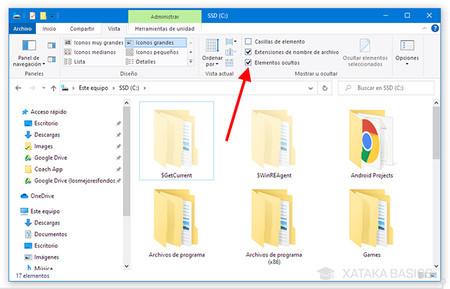
Para hacer que aparezcan las carpetas ocultas en tu sistema operativo, sigue estos pasos detallados dependiendo del SO que estés utilizando:
En Windows
1. Abre Explorer o Mi PC.
2. Haz clic en la pestaña Ver en la barra de herramientas superior.
3. Busca y marca la opción Artículos ocultos.
4. Si no ves esta opción, puedes acceder a la configuración avanzada:
- Haz clic con el botón derecho en cualquier carpeta vacía.
- Selecciona Propiedades.
- En la pestaña Personalización, haz clic en Cambiar cómo se ven los elementos.
- Selecciona Mostrar elementos ocultos, archivos y unidades.¿Cómo mostrar carpetas ocultas en Windows 10?
Para mostrar carpetas ocultas en Windows 10 de forma detallada:
1. Abre el Explorador de archivos.
2. En la pestaña Ver, busca y marca la casilla Artículos ocultos.
3. Si no ves esta opción, puedes ir a Opciones en la pestaña Ver.
4. Selecciona Cambiar opciones de carpeta y búsqueda.
5. En la pestaña Ver, desmarca Ocultar archivos y carpetas protegidos del sistema y selecciona Mostrar archivos, carpetas y unidades ocultas.
6. Haz clic en Aplicar y luego en Aceptar.¿Cómo mostrar carpetas ocultas en Windows 11?
Para mostrar carpetas ocultas en Windows 11 de forma detallada:
1. Abre el Explorador de archivos.
2. En la pestaña Ver, busca y marca la casilla Artículos ocultos.
3. Si no ves esta opción, puedes ir a Opciones en la pestaña Ver.
4. Selecciona Cambiar opciones de carpeta y búsqueda.
5. En la pestaña Ver, desmarca Ocultar archivos y carpetas protegidos del sistema y selecciona Mostrar archivos, carpetas y unidades ocultas.
6. Haz clic en Aplicar y luego en Aceptar.¿Cómo mostrar carpetas ocultas en macOS?
Para mostrar carpetas ocultas en macOS de forma detallada:
1. Abre el Terminal (se encuentra en Aplicaciones > Utilidades).
2. Escribe el siguiente comando y presiona Enter:
-defaults write com.apple.finder AppleShowAllFiles YES
3. Luego, reinicia el Finder ejecutando el siguiente comando:
-killall Finder
4. Para volver a ocultar las carpetas, repite los pasos 1 y 2, pero cambia YES por NO.¿Cómo mostrar carpetas ocultas en Linux?
Para mostrar carpetas ocultas en Linux de forma detallada:
1. Abre el Nautilus o el explorador de archivos que uses.
2. Presiona Ctrl + H para mostrar y ocultar los archivos y carpetas ocultos.
3. Si prefieres una opción permanente, puedes ir a la barra de menú y seleccionar Ver > Mostrar archivos ocultos.
4. En algunas versiones de Nautilus, también puedes encontrar esta opción en la pestaña Ver del menú superior.¿Cómo mostrar carpetas ocultas en Android?
Para mostrar carpetas ocultas en Android de forma detallada:
1. Abre la aplicación de archivos.
2. En la barra de menú superior, busca y haz clic en el icono de configuración o más opciones (generalmente representado por tres puntos verticales).
3. Selecciona Mostrar archivos ocultos o Mostrar carpetas ocultas.
4. Si no ves esta opción, puedes instalar una aplicación de terceros como ES File Explorer o Solid Explorer, que ofrecen esta funcionalidad en sus ajustes.Preguntas Frecuentes de Nuestra Comunidad (FAQ)
¿Qué es CancerFinder?
CancerFinder es una herramienta de software diseñada para encontrar y eliminar carpetas ocultas en tu dispositivo, con el objetivo de recuperar espacio de almacenamiento. Este programa es especialmente útil para aquellos usuarios que tienen problemas con el espacio en sus dispositivos y desean optimizar su almacenamiento. Al identificar y mostrar carpetas que normalmente no se ven, CancerFinder te permite tomar decisiones informadas sobre cuáles archivos puedes seguro eliminar sin afectar el funcionamiento de tu sistema.
¿Cómo funciona CancerFinder para encontrar carpetas ocultas?
CancerFinder utiliza un algoritmo avanzado para escanear tu dispositivo en búsqueda de carpetas ocultas. Estas carpetas pueden ser el resultado de la instalación de aplicaciones, archivos temporales o incluso actividad maliciosa. Una vez que el escaneo se completa, CancerFinder te presenta una lista detallada de todas las carpetas encontradas, junto con información relevante como su tamaño, ubicación y fecha de creación. Este proceso te permite evaluar la importancia de estas carpetas y decidir si son seguras de eliminar para liberar espacio.
¿Es seguro eliminar las carpetas ocultas encontradas por CancerFinder?
CancerFinder proporciona una interfaz intuitiva que te ayuda a determinar si una carpeta es segura de eliminar. Al seleccionar una carpeta, el programa te muestra detalles específicos que pueden indicar si la carpeta es crítica para el funcionamiento de tu sistema o si es simplemente un archivo innecesario. Además, CancerFinder incluye una opción de respaldo automático, que crea una copia de seguridad de las carpetas antes de eliminarlas, garantizando que puedas restaurar cualquier archivo accidentalmente eliminado. Esta medida de seguridad adicional te permite manejar el proceso con confianza.
¿Cómo puedo instalar y usar CancerFinder?
CancerFinder es fácil de instalar y usar, diseñado para ser accesible para usuarios de todos los niveles de experiencia. Puedes descargar el programa desde el sitio web oficial y seguir las instrucciones del instalador para completar el proceso. Una vez instalado, abre CancerFinder y selecciona la opción de escaneo. El programa te guiará a través de los pasos para iniciar el escaneo de tu dispositivo y, una vez completado, te mostrará los resultados. De allí, puedes seleccionar las carpetas que deseas eliminar y confirmar la acción. CancerFinder también ofrece una sección de ayuda y un manual de usuario detallado para resolver cualquier duda que puedas tener durante el proceso.
Escrito por:

Deja una respuesta
Nuestros Artículos Recomendados