
GPT-Prompter: Simplifica el Uso de GPT-3, GPT-4 y ChatGPT API en Chrome
En la era digital, la inteligencia artificial (IA) se ha convertido en una herramienta esencial para mejorar la productividad y facilitar diversas tareas. GPT-3, GPT-4 y ChatGPT API son ejemplos destacados de esta tecnología, ofreciendo capacidades avanzadas de generación de texto y conversación. Sin embargo, su uso puede resultar complejo para usuarios no técnicos. GPT-Prompter es una extensión de Chrome diseñada para simplificar la integración y el aprovechamiento de estas APIs. Con una interfaz intuitiva y configuraciones sencillas, GPT-Prompter permite a los usuarios generar respuestas, redactar textos y realizar búsquedas de información sin necesidad de conocimientos profundos de programación. Este artículo explorará cómo GPT-Prompter puede transformar la forma en que interactuamos con la IA en nuestro navegador.
GPT-Prompter: La solución sencilla para usar GPT-3, GPT-4 y ChatGPT API en Chrome
GPT-Prompter es una extensión de Chrome que facilita enormemente el uso de las potentes APIs de GPT-3, GPT-4 y ChatGPT. Con esta herramienta, puedes integrar la inteligencia artificial en tu flujo de trabajo diario de manera intuitiva y eficiente.
¿Qué es GPT-Prompter?
GPT-Prompter es una extensión de navegador diseñada para simplificar el uso de las APIs de GPT-3, GPT-4 y ChatGPT en Google Chrome. Esta herramienta permite a los usuarios generar texto, responder preguntas, crear contenido y realizar una amplia variedad de tareas sin necesidad de tener conocimientos profundos de programación o de la arquitectura técnica de las APIs de GPT.
Cómo instalar GPT-Prompter en Chrome
Instalar GPT-Prompter en Google Chrome es un proceso rápido y sencillo:
1. Accede a la tienda de extensiones de Chrome: Abre Google Chrome y ve a la Web Store.
2. Busca GPT-Prompter: Utiliza la barra de búsqueda y escribe GPT-Prompter.
3. Instala la extensión: Haz clic en el botón Añadir a Chrome para instalar la extensión.
4. Configura la extensión: Una vez instalada, accede a las opciones de la extensión para configurar tu API key y ajustar las preferencias.
Características principales de GPT-Prompter
GPT-Prompter ofrece una serie de características que lo convierten en una herramienta indispensable:
- Interfaz de usuario intuitiva: La extensión cuenta con una interfaz fácil de usar, que permite a los usuarios generar respuestas y contenido sin complicaciones.
- Compatibilidad con múltiples modelos: Puedes elegir entre GPT-3, GPT-4 y ChatGPT según tus necesidades.
- Personalización avanzada: Ajusta parámetros como la temperatura, la longitud del texto y el tono para obtener resultados más precisos.
- Integración con páginas web: Puedes usar GPT-Prompter directamente en cualquier página web, resaltando texto y generando respuestas o resúmenes.
- Historial y guardado de sesiones: Mantén un registro de tus interacciones y guarda sesiones para referencia futura.
Cómo usar GPT-Prompter para generar contenido
Para generar contenido con GPT-Prompter:
1. Accede a la extensión: Haz clic en el ícono de GPT-Prompter en la barra de extensiones de Chrome.
2. Escribe tu promp (prompt): Introduce el texto o la pregunta que deseas que GPT responda.
3. Selecciona el modelo: Elige GPT-3, GPT-4 o ChatGPT según tus necesidades.
4. Ajusta los parámetros: Modifica la temperatura, la longitud del texto y otros parámetros para personalizar la respuesta.
5. Genera la respuesta: Haz clic en el botón Generar y espera unos momentos para obtener la respuesta de GPT.
Casos de uso prácticos de GPT-Prompter
GPT-Prompter tiene una amplia gama de aplicaciones prácticas:
- Escríbe artículos y blogs: Genera contenido de alta calidad para tus sitios web.
- Crea respuestas a correos electrónicos: Responde rápidamente a correos electrónicos de manera profesional.
- Desarrolla contenido para redes sociales: Crea publicaciones atractivas para Facebook, Twitter y Instagram.
- Asiste en la redacción de informes: Genera secciones de informes y documentos técnicos.
- Ofrece soporte al cliente: Responde preguntas de clientes de manera eficiente y personalizada.
| Característica | Descripción |
|---|---|
| Interfaz de usuario intuitiva | Facilita la generación de respuestas y contenido. |
| Compatibilidad con múltiples modelos | Elegir entre GPT-3, GPT-4 y ChatGPT. |
| Personalización avanzada | Ajustar parámetros para resultados más precisos. |
| Integración con páginas web | Usar GPT-Prompter directamente en cualquier página web. |
| Historial y guardado de sesiones | Mantener un registro de interacciones y sesiones guardadas. |
¿Cómo usar Chat GPT en Chrome?
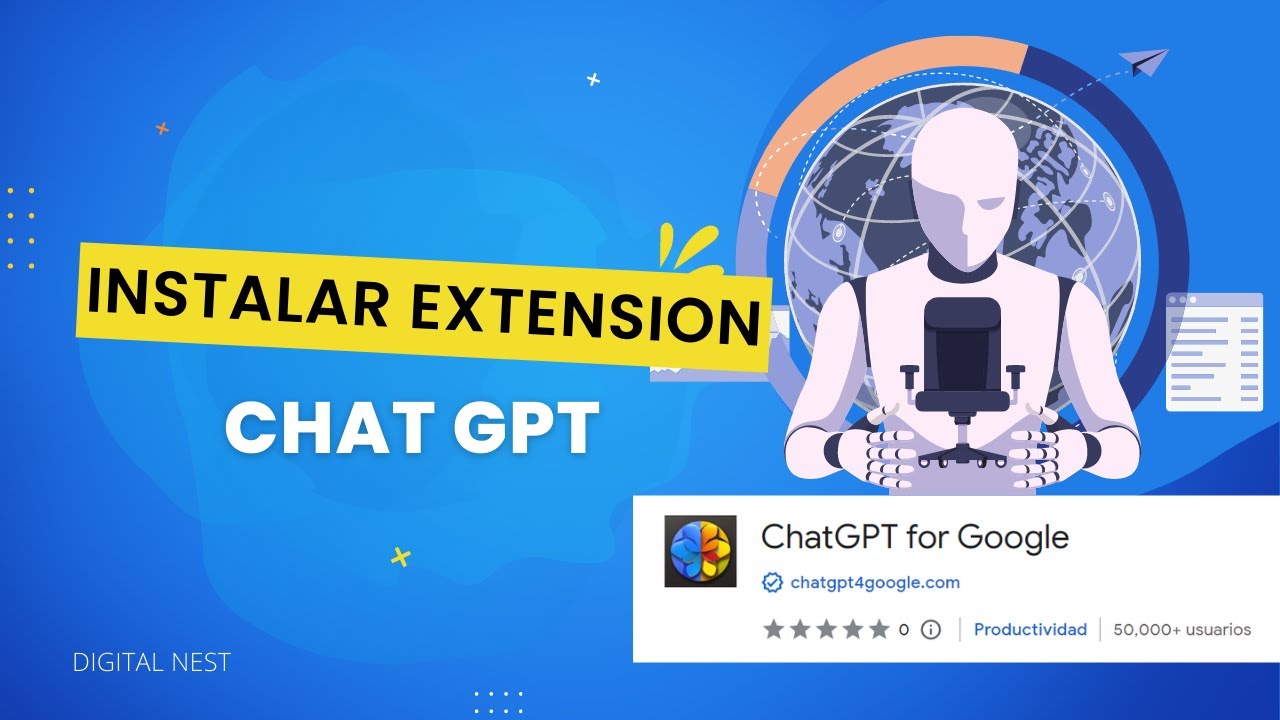
Para utilizar Chat GPT en Chrome, sigue estos pasos de manera detallada:
1. Instalar una Extensión de Chat GPT:
- Ve a la Web Store de Chrome.
- Busca una extensión de Chat GPT compatible con Chrome.
- Haz clic en Agregar a Chrome para instalar la extensión.
2. Configurar la Extensión:
- Una vez instalada, haz clic en el ícono de la extensión en la barra de herramientas de Chrome.
- Sigue las instrucciones de configuración proporcionadas por la extensión, que generalmente incluyen iniciar sesión con tu cuenta de OpenAI.
3. Utilizar Chat GPT en cualquier Página Web:
- Navega a la página web donde deseas usar Chat GPT.
- Haz clic en el ícono de la extensión para abrir el panel de chat.
- Escribes tu consulta o pregunta y Chat GPT responderá.
4. Personalizar Ajustes:
- Muchas extensiones permiten personalizar la interfaz y funcionalidades.
- Explora las opciones de configuración para ajustar el idioma, tema y otros parámetros.
5. Guardar y Compartir Conversaciones:
- Algunas extensiones ofrecen la opción de guardar las conversaciones para referirse a ellas más tarde.
- También puedes compartir las conversaciones con otros usuarios a través de enlaces o archivos.
1. ¿Cómo elegir la mejor extensión de Chat GPT para Chrome?
Al seleccionar una extensión de Chat GPT para Chrome, es importante considerar varios factores:
- Seguridad: Asegúrate de que la extensión sea de un desarrollador confiable y que no tenga permisos innecesarios.
- Compatibilidad: Verifica que la extensión sea compatible con la versión de Chrome que estás utilizando.
- Interfaz de usuario: Busca una extensión con una interfaz clara y fácil de usar.
- Recursos de soporte: Elige una extensión que ofrezca un buen soporte y documentación.
- Características adicionales: Algunas extensiones pueden ofrecer características extras como guardar conversaciones o integración con otras aplicaciones.
2. ¿Cómo instalar una extensión de Chat GPT en Chrome?
La instalación de una extensión de Chat GPT en Chrome es sencilla:
- Navega a la Web Store de Chrome en tu navegador.
- Busca la extensión de Chat GPT que deseas instalar.
- Haz clic en el botón Agregar a Chrome para iniciar la instalación.
- Sigue las instrucciones de la pantalla para completar la instalación.
- Una vez instalada, el ícono de la extensión aparecerá en la barra de herramientas de Chrome.
3. ¿Cómo configurar una extensión de Chat GPT en Chrome?
Configurar una extensión de Chat GPT en Chrome es un proceso rápido:
- Haz clic en el ícono de la extensión en la barra de herramientas de Chrome.
- Inicia sesión con tu cuenta de OpenAI si es necesario.
- Personaliza la interfaz y las opciones según tus preferencias.
- Revisa las configuraciones de seguridad y privacidad.
- Prueba la extensión para asegurarte de que funcione correctamente.
4. ¿Cómo utilizar Chat GPT en cualquier página web con Chrome?
El uso de Chat GPT en cualquier página web con Chrome es muy intuitivo:
- Navega a la página web donde deseas utilizar Chat GPT.
- Haz clic en el ícono de la extensión en la barra de herramientas de Chrome.
- Escribe tu consulta o pregunta en el panel de chat que aparece.
- Chat GPT procesará tu entrada y proporcionará una respuesta.
- Puedes cerrar el panel de chat cuando hayas terminado.
5. ¿Cómo personalizar la extensión de Chat GPT en Chrome?
Personalizar la extensión de Chat GPT en Chrome te permite adaptarla a tus necesidades:
- Haz clic en el ícono de la extensión en la barra de herramientas de Chrome.
- Accede a las opciones de configuración desde el menú de la extensión.
- Cambia la idioma y el tema según tus preferencias.
- Configura las opciones de privacidad y seguridad.
- Guarda los cambios y prueba la extensión para asegurarte de que todo esté configurado correctamente.
¿Cómo usar GPT de Google?
Para utilizar GPT de Google, es importante entender que, al momento de redactar esto, Google no ha lanzado oficialmente una versión de GPT (Generative Pre-trained Transformer) como lo han hecho otras empresas tecnológicas. Sin embargo, Google cuenta con modelos de lenguaje similares, como LaMDA (Language Model for Dialogue Applications) y PaLM (Pathways Language Model), que funcionan de manera similar. A continuación, te proporciono una guía detallada sobre cómo puedes utilizar estos modelos de manera general, así como algunas recomendaciones y consideraciones importantes.
1. Acceder a GPT de Google
Para acceder a los modelos de lenguaje de Google, como LaMDA o PaLM, puedes seguir estos pasos:
- Regístrate en Google Cloud Platform (GCP): Visita el sitio web de GCP y crea una cuenta si aún no tienes una. Es posible que necesites una tarjeta de crédito para verificar tu identidad.
- Crea un proyecto en GCP: Una vez que hayas iniciado sesión, ve a la consola de Google Cloud y crea un nuevo proyecto.
- Habilita la API de modelos de lenguaje: En la consola de GCP, busca y habilita la API del modelo de lenguaje que desees utilizar, como la API de LaMDA o PaLM.
- Obtén las credenciales necesarias: Crea una clave de API o un archivo JSON con las credenciales necesarias para autenticar tus solicitudes al modelo.
2. Configurar el Entorno de Desarrollo
Para comenzar a trabajar con los modelos de lenguaje de Google, es necesario configurar tu entorno de desarrollo:
- Instala las bibliotecas necesarias: Utiliza
pippara instalar las bibliotecas de cliente de Google Cloud. Por ejemplo, para Python, puedes usar el comandopip install google-cloud-aiplatform. - Configura las variables de entorno: Asegúrate de que las variables de entorno, como
GOOGLE_APPLICATION_CREDENTIALS, apunten al archivo de credenciales que obtuviste en el paso anterior. - Prueba la conexión: Escribe un script de prueba para verificar que puedes conectarte a la API y realizar solicitudes básicas.
3. Generar Texto con GPT de Google
Una vez que hayas configurado todo, puedes comenzar a generar texto utilizando los modelos de lenguaje de Google:
- Crea una instancia del cliente: Utiliza la biblioteca de cliente para crear una instancia que te permita interactuar con el modelo.
- Envía una solicitud de generación de texto: Define el prompt (entrada de texto) que deseas usar y envíalo al modelo. Por ejemplo, en Python, puedes usar el método
predictde la instancia del cliente. - Procesa la respuesta: El modelo devolverá un texto generado. Puedes procesar esta respuesta para formatearla según tus necesidades.
4. Optimizar las Solicitudes al Modelo
Para obtener los mejores resultados y optimizar tus solicitudes al modelo, considera lo siguiente:
- Personaliza los parámetros: Experimenta con parámetros como la temperatura, la longitud máxima y el número de respuestas generadas para obtener resultados más precisos.
- Utiliza prompts efectivos: Un prompt bien estructurado puede mejorar significativamente la calidad de la respuesta. Asegúrate de proporcionar suficiente contexto y ser específico en tus solicitudes.
- Controla los costos: Ten en cuenta que el uso de modelos de lenguaje avanzados puede incurrir en costos. Monitoriza tu uso y ajusta tu plan según sea necesario.
5. Consideraciones de Seguridad y Ética
Al trabajar con modelos de lenguaje, es importante tener en cuenta aspectos de seguridad y ética:
- Mantén la privacidad de los datos: Asegúrate de que los datos que ingresas al modelo no contengan información sensible o personal.
- Revisa las respuestas generadas: Verifica que las respuestas generadas por el modelo no contengan contenido inapropiado o dañino.
- Respetar las directrices de uso: Adhiere a las directrices de uso establecidas por Google para asegurarte de que estás utilizando los modelos de manera responsable.
Preguntas Frecuentes de Nuestra Comunidad (FAQ)
¿Qué es GPT-Prompter?
GPT-Prompter es una extensión de Chrome que facilita el uso de las APIs de GPT-3, GPT-4 y ChatGPT. Esta herramienta permite a los usuarios generar texto de manera eficiente y personalizada, sin necesidad de tener conocimientos técnicos avanzados en programación.
Con GPT-Prompter, puedes insertar prompts directamente desde tu navegador, recibir respuestas rápidas y precisas, y integrar el contenido generado en tus proyectos o tareas cotidianas. Es ideal para escritores, creadores de contenido, estudiantes y profesionales que buscan mejorar la calidad y rapidez de sus textos.
Instalar GPT-Prompter en tu navegador Chrome es un proceso sencillo y rápido. Primero, ve al Chrome Web Store y busca GPT-Prompter. Asegúrate de seleccionar la extensión oficial para garantizar la seguridad y la confiabilidad.
Luego, haz clic en el botón Añadir a Chrome y sigue las instrucciones que aparezcan en tu pantalla. Una vez instalada, la extensión aparecerá en tu barra de herramientas del navegador y podrás iniciar a utilizarla inmediatamente. Es importante actualizar regularmente la extensión para disfrutar de las últimas funciones y mejoras de seguridad.
¿Qué tipos de tareas puedo realizar con GPT-Prompter?
GPT-Prompter es una herramienta versátil que puede ayudarte con una amplia variedad de tareas. Puedes generar texto creativo para blog posts, artículos y guiones. También es ideal para redactar correos electrónicos y documentos formales, como informes y propuestas.
Además, es útil para desarrollar ideas de proyectos, crear contenidos de redes sociales, y hasta para aprender idiomas. La flexibilidad de GPT-Prompter te permite personalizar los prompts según tus necesidades específicas, lo que te permite obtener resultados precisos y adaptados a tu contexto.
¿Cómo puedo personalizar los prompts en GPT-Prompter?
Personalizar los prompts en GPT-Prompter es un proceso intuitivo que te permite obtener respuestas más relevantes. Para empezar, abre la extensión y dirígete al área donde puedes ingresar tu prompt. Aquí, puedes escribir instrucciones detalladas, incluyendo el tono, estilo, y longitud del texto que deseas generar.
Por ejemplo, si estás escribiendo un artículo de blog, puedes especificar si quieres un estilo formal o casual, si necesitas que sea informativo o persuasivo, y cuántas palabras o párrafos deseas. Cuanto más detallada sea tu solicitud, más precisa será la respuesta de GPT-Prompter. Esta flexibilidad te permite utilizar la herramienta de manera eficiente y ajustada a tus requerimientos específicos.
Escrito por:

Deja una respuesta
Nuestros Artículos Recomendados