
GPTPLUS: La Barra Lateral Definitiva de ChatGPT para Escribir, Traducir y Más

GPTPLUS se presenta como la solución definitiva para aquellos que buscan potenciar sus habilidades de escritura, traducción y creación de contenido. Esta barra lateral de ChatGPT ofrece una interface intuitiva y herramientas avanzadas que simplifican el proceso de generar texto, traducir idiomas y optimizar contenido. Diseñada para ser versátil y eficiente, GPTPLUS permite a profesionales, estudiantes y entusiastas del lenguaje aprovechar al máximo las capacidades de inteligencia artificial sin necesidad de ser expertos técnicos. Con unas cuantas clicks, accederás a un mundo de posibilidades que transformará la forma en que interactúas con la tecnología del lenguaje.
La barra lateral definitiva de ChatGPT: Escribir, traducir y más
La barra lateral definitiva de ChatGPT es una herramienta innovadora y versátil que eleva la experiencia de interactuar con inteligencia artificial. Esta barra lateral está diseñada para proporcionar un acceso rápido y sencillo a una amplia gama de funciones, permitiendo a los usuarios escribir, traducir, y realizar otras tareas de manera eficiente y sin interrupciones.
Funciones principales de la barra lateral de ChatGPT
La barra lateral de ChatGPT ofrece varias funciones principales que facilitan el uso de la plataforma:
1. Escribir: Permite a los usuarios generar texto de alta calidad y coherente, ideal para redacción, creación de contenidos y más.
2. Traducir: Ofrece la posibilidad de traducir texto al instante entre múltiples idiomas, lo que es especialmente útil para colaboración internacional y comunicación multilingüe.
3. Corregir texto: Proporciona correcciones gramaticales, ortográficas y de estilo, mejorando la claridad y profesionalismo del contenido.
4. Generar ideas: Facilita la generación de ideas creativas y conceptos, útil tanto para escritores como para equipos de marketing.
5. Análisis de texto: Permite analizar textos existentes, proporcionando insights sobre el tono, la coherencia y otros aspectos relevantes.
Integración con otras aplicaciones
La barra lateral de ChatGPT se integra perfectamente con una variedad de aplicaciones y plataformas, lo que la hace extremadamente versátil:
- Word Processors: Se integra con procesadores de texto como Microsoft Word y Google Docs, facilitando la redacción y edición en tiempo real.
- Email Clients: Permite redactar y traducir correos electrónicos directamente desde clientes de correo como Outlook y Gmail.
- Social Media Platforms: Facilita la creación y publicación de contenido para redes sociales como Twitter, Facebook y LinkedIn.
- Content Management Systems: Se integra con CMS como WordPress, permitiendo la creación y edición de contenidos web de manera más eficiente.
- Collaboration Tools: Trabaja bien con herramientas de colaboración como Slack y Microsoft Teams, mejorando la comunicación y productividad en equipos.
Diseño intuitivo y facilidad de uso
El diseño de la barra lateral de ChatGPT es intuitivo y fácil de usar, lo que facilita su adopción por parte de usuarios de todos los niveles:
- Interfaz limpio: La interfaz es minimalista y bien organizada, con iconos claros y accesos directos a las funciones más utilizadas.
- Personalización: Permite a los usuarios personalizar la barra lateral según sus preferencias, como cambiar el tamaño, el color y la posición.
- Atajos de teclado: Incluye atajos de teclado que aceleran el flujo de trabajo, permitiendo a los usuarios realizar acciones comunes con un simple golpe de teclas.
- Tutorial interactivo: Ofrece un tutorial interactivo que guía a los usuarios a través de las principales funciones y cómo aprovechar al máximo la barra lateral.
- Soporte en línea: Proporciona acceso a una base de conocimientos extensa y un chat de soporte en línea para resolver dudas y problemas.
Privacidad y seguridad
La privacidad y seguridad son aspectos fundamentales en la barra lateral de ChatGPT:
- Encriptación de datos: Todos los datos intercambiados entre el usuario y la plataforma están encriptados para garantizar la confidencialidad.
- Política de privacidad: La plataforma tiene una política de privacidad clara y transparente, que explica cómo se manejan y protegen los datos de los usuarios.
- Control de acceso: Ofrece opciones de control de acceso para asegurar que solo los usuarios autorizados puedan interactuar con la barra lateral.
- Auditorías de seguridad: Realiza auditorías de seguridad periódicas para identificar y mitigar posibles vulnerabilidades.
- Cumplimiento de regulaciones: Cumple con regulaciones internacionales de privacidad y seguridad, como el RGPD (Reglamento General de Protección de Datos) de la Unión Europea.
Recomendaciones para maximizar su uso
Para sacar el máximo partido a la barra lateral de ChatGPT, estas recomendaciones pueden ser de gran ayuda:
1. Explora todas las funciones: Toma el tiempo necesario para explorar todas las funciones disponibles y cómo pueden beneficiar tu flujo de trabajo.
2. Utiliza los atajos de teclado: Aprende y utiliza los atajos de teclado para agilizar tus tareas y mejorar la productividad.
3. Aprovecha la personalización: Personaliza la barra lateral según tus necesidades y preferencias para una experiencia más cómoda y eficiente.
4. Participa en la comunidad: Únete a la comunidad de usuarios para compartir trucos, sugerencias y mejores prácticas.
5. Está al tanto de las actualizaciones: Mantente informado sobre las actualizaciones y mejoras de la barra lateral para aprovechar las nuevas funcionalidades.
| Recomendación | Beneficio |
|---|---|
| Explora todas las funciones | Amplía tus capacidades y mejora la eficiencia |
| Utiliza los atajos de teclado | Agiliza tus tareas y aumenta la productividad |
| Aprovecha la personalización | Adapta la barra lateral a tus necesidades específicas |
| Participa en la comunidad | Comparte conocimientos y mejora tu experiencia |
| Está al tanto de las actualizaciones | Aprovecha las nuevas funcionalidades y mejoras |
¿Cómo decirle a ChatGPT que traduzca un texto?

Para decirle a ChatGPT que traduzca un texto, debes seguir estos pasos:
1. Escribe clara y específicamente la solicitud de traducción: Comienza tu mensaje con una instrucción clara y concisa, como Traduce el siguiente texto de
2. Proporciona el texto a traducir: Incluye el texto que deseas traducir en tu mensaje.
3. Especifica el contexto si es necesario: Si el texto tiene un contexto específico o si hay términos técnicos que deben mantenerse, menciónalo para obtener una traducción más precisa.
4. Revisa la traducción: Una vez que ChatGPT te respuesta, asegúrate de revisar la traducción para garantizar que sea exacta y coherente.
¿Cómo formular correctamente la solicitud de traducción?
Para que ChatGPT entienda claramente tu solicitud de traducción, es importante ser preciso y conciso. Por ejemplo, puedes escribir: Traduce el siguiente texto de español a inglés. Asegúrate de usar mayúsculas para los nombres de los idiomas y escribe el texto que deseas traducir de manera clara.
- Indica claramente de qué idioma a qué idioma deseas la traducción.
- Proporciona el texto completo que deseas traducir.
- Si es necesario, menciona cualquier contexto o término específico que deba mantenerse en la traducción.
¿Qué hacer si el texto tiene términos técnicos?
Si el texto que deseas traducir contiene términos técnicos o especializados, es crucial que indiques esto en tu solicitud para evitar malentendidos. Puedes añadir una nota como: El texto contiene términos técnicos de medicina. Por favor, mantén la precisión de estos términos en la traducción.
- Indica claramente que el texto contiene términos técnicos.
- Especifica el campo o área técnica del texto.
- Pide a ChatGPT que mantenga la precisión de estos términos en la traducción.
¿Cómo revisar la traducción proporcionada por ChatGPT?
Después de recibir la traducción de ChatGPT, es esencial revisarla para asegurarte de que sea precisa y coherente. Puedes seguir estos pasos:
- Lee la traducción con atención para asegurarte de que tenga sentido.
- Revisa si los términos técnicos y las referencias culturales se han traducido correctamente.
- Si encuentras errores o imprecisiones, pide a ChatGPT que revise y corrija la traducción.
¿Qué hacer si la traducción no es precisa?
Si la traducción proporcionada por ChatGPT no cumple con tus expectativas, no dudes en solicitar una nueva traducción o corrección. Puedes escribir: La traducción no es precisa. Por favor, revísala y corrígela. También puedes señalar específicamente los errores que has encontrado para ayudar a ChatGPT a mejorar la traducción.
- Indica claramente que la traducción no es precisa.
- Señala los errores específicos que has encontrado.
- Pide a ChatGPT que revise y corrija la traducción.
¿Cómo pedirle a ChatGPT que traduzca un texto con un tono específico?
Si deseas que la traducción tenga un tono específico, como formal o informal, debes indicarlo claramente en tu solicitud. Por ejemplo, puedes escribir: Traduce el siguiente texto de español a inglés con un tono formal. Esto ayudará a ChatGPT a ajustar la traducción según tus necesidades.
- Indica claramente el tono que deseas en la traducción.
- Proporciona ejemplos si es posible para ilustrar el tono deseado.
- Revisa la traducción para asegurarte de que el tono sea el correcto.
.jpg)
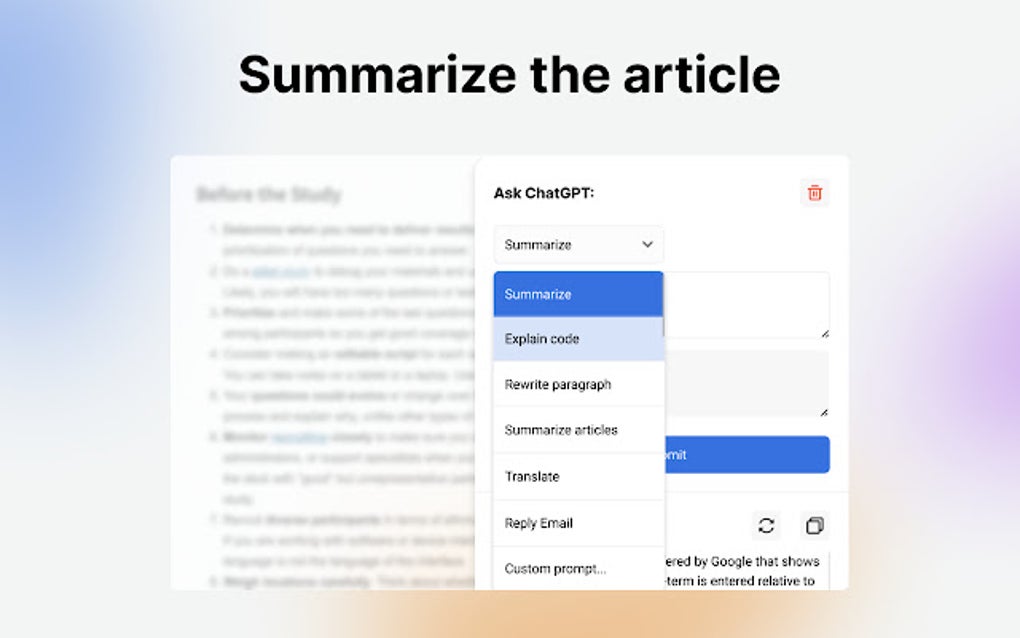
ChatGPT Sidebar es una función o interfaz gráfica dentro del entorno de uso de ChatGPT, que se presenta en la parte lateral de la pantalla. Esta función permite a los usuarios acceder a diversas herramientas y opciones de manera rápida y eficiente, sin interrumpir la conversación principal. El ChatGPT Sidebar puede incluir enlaces a documentación, configuraciones de la conversación, opciones de personalización y otros recursos que mejoran la experiencia del usuario al interactuar con el modelo de lenguaje.
El ChatGPT Sidebar ofrece varias funcionalidades básicas que facilitan la interacción con el modelo de lenguaje:
- Configuración de la conversación: Permite a los usuarios ajustar el tono, el estilo y la formalidad de la conversación.
- Historial de conversaciones: Proporciona acceso al historial de interacciones anteriores para contextualizar la conversación actual.
- Documentación y ayuda: Ofrece enlaces a la documentación oficial y recursos de ayuda para los usuarios.
- Opciones de personalización: Permite a los usuarios personalizar la apariencia y el comportamiento del chatbot.
- Integraciones: Facilita la conexión con otras aplicaciones y servicios de terceros.
Acceso Rápido a Herramientas y Recursos
Una de las principales ventajas del ChatGPT Sidebar es el acceso rápido a herramientas y recursos útiles:
- plantillas predefinidas: Ofrece plantillas predefinidas para escenarios comunes, lo que ahorra tiempo y esfuerzo.
- comandos rápidos: Permite a los usuarios ejecutar comandos comunes con un solo clic o tecla.
- integraciones con otras plataformas: Facilita la integración con redes sociales, CRM y otras herramientas de negocio.
- acceso a API: Proporciona enlaces directos a la documentación de la API para desarrolladores.
- configuración de notificaciones: Permite a los usuarios ajustar las notificaciones para estar al tanto de las actualizaciones.
Mejora de la Experiencia de Usuario
El ChatGPT Sidebar está diseñado para mejorar la experiencia de los usuarios en varias formas:
- paneles personalizables: Los usuarios pueden personalizar los paneles para adaptarlos a sus necesidades específicas.
- acceso fácil a documentación: Facilita el acceso a documentación y recursos de ayuda, lo que reduce la frustración.
- integración de chatbot: Permite la integración de chatbots personalizados para automatizar tareas repetitivas.
- notificaciones contextuales: Proporciona notificaciones relevantes y contextuales para mantener a los usuarios informados.
- historial de búsquedas: Guarda el historial de búsquedas y consultas para un seguimiento más eficiente.
Configuración de la Conversación
La configuración de la conversación es un elemento crítico del ChatGPT Sidebar:
- tono de la conversación: Permite ajustar el tono (formal, informal, amigable) según el contexto.
- estilo de respuesta: Ofrece opciones para personalizar el estilo de las respuestas (detallado, conciso, humorístico).
- idiomas disponibles: Facilita la selección del idioma de la conversación para usuarios multilingües.
- formato de respuesta: Permite elegir entre diferentes formatos (texto, lista, tabla) para las respuestas.
- análisis de sentimientos: Proporciona herramientas para analizar el sentimiento de las respuestas y ajustarlas en consecuencia.
Seguridad y Privacidad
La seguridad y la privacidad son aspectos fundamentales en el ChatGPT Sidebar:
- configuración de privacidad: Permite a los usuarios ajustar la privacidad de sus datos y conversaciones.
- encriptación de datos: Garantiza que los datos de los usuarios estén encriptados y protegidos durante la transmisión.
- auditoría de actividad: Proporciona registros de actividad para revisión y auditoría.
- control de accesos: Ofrece opciones para controlar quién puede acceder a la conversación.
- eliminación de datos: Permite a los usuarios eliminar datos y conversaciones de manera segura cuando ya no son necesarios.
¿Cómo usar ChatGPT gratis en español?

Para usar ChatGPT de forma gratuita en español, sigue estos pasos:
1. Instala la extensión de navegador: La forma más sencilla de acceder a ChatGPT de forma gratuita es mediante una extensión de navegador como ChatGPT Web o ChatGPT Mini. Estas extensiones están disponibles en Chrome Web Store y ToolStrip.
2. Regístrate o inicia sesión: Si es la primera vez que usas la extensión, deberás registrarte o iniciar sesión con tu cuenta de correo electrónico.
3. Selecciona el idioma: Una vez dentro, asegúrate de que el idioma esté configurado en español. Puedes hacerlo en la configuración de la extensión.
4. Comienza a chatear: Escribe tu pregunta o solicitud y presiona Enter. ChatGPT generará una respuesta rápidamente.
5. Mejora tus respuestas: Si la respuesta no es lo suficientemente precisa, puedes refinar tu pregunta o pedirle a ChatGPT que lo haga de nuevo.
¿Dónde encontrar la extensión de ChatGPT?
Para encontrar la extensión de ChatGPT, sigue estos pasos:
1. Abre tu navegador: Usa Google Chrome, Firefox, o cualquier otro navegador compatible.
2. Ve a la tienda de extensiones: Si estás usando Chrome, ve a la Chrome Web Store. Si estás usando Firefox, ve a Add-ons.
3. Busca ChatGPT: Usa la barra de búsqueda para encontrar extensiones relacionadas con ChatGPT.
4. Instala la extensión: Selecciona la extensión que mejor se adapte a tus necesidades y haz clic en Añadir a Chrome o Instalar.
5. Permite permisos: Acepta los permisos solicitados por la extensión para que pueda funcionar correctamente.
¿Cómo configurar ChatGPT en español?
Para configurar ChatGPT en español, sigue estos pasos:
1. Abre la extensión: Haz clic en el ícono de la extensión en tu barra de herramientas del navegador.
2. Ve a la configuración: Busca la opción de Configuración o Ajustes dentro de la extensión.
3. Selecciona el idioma: En la sección de idiomas, selecciona español como tu idioma preferido.
4. Guarda los cambios: Asegúrate de guardar tus cambios antes de salir de la configuración.
5. Verifica la configuración: Escribe un mensaje corto para asegurarte de que ChatGPT está respondiendo en español.
¿Qué puedes hacer con ChatGPT en español?
Con ChatGPT en español, puedes realizar diversas tareas:
1. Generar textos: Escribe artículos, ensayos, o publicaciones de blog.
2. Obtener respuestas a preguntas: Resuelve dudas sobre cualquier tema, desde ciencia hasta arte.
3. Ayuda en la redacción: Refina y mejora tu escritura con sugerencias y correcciones.
4. Traducción: Pide a ChatGPT que traduzca textos de otros idiomas al español.
5. Conversaciones prácticas: Practica tu español con conversaciones simuladas.
¿Cómo mejorar tus interacciones con ChatGPT?
Para mejorar tus interacciones con ChatGPT, considera lo siguiente:
1. Sé específico: Proporciona detalles claros y concisos en tus solicitudes.
2. Usa un lenguaje formal: Evita el uso de jerga o abreviaturas para obtener respuestas más precisas.
3. Pide aclaraciones: Si una respuesta es confusa, pide a ChatGPT que la explique más detalladamente.
4. Usa ejemplos: Proporciona ejemplos para aclarar el contexto de tu pregunta.
5. Repite la pregunta: Si la respuesta no es la esperada, reformula la pregunta.
¿Qué debo tener en cuenta al usar ChatGPT de forma gratuita?
Al usar ChatGPT de forma gratuita, ten en cuenta lo siguiente:
1. Limitaciones de uso: Hay un límite en el número de solicitudes que puedes hacer por día.
2. Precisión: Las respuestas pueden no ser siempre 100% precisas, especialmente en temas especializados.
3. Privacidad: Asegúrate de leer la política de privacidad de la extensión antes de usarla.
4. Publicidad: Puedes ver anuncios dentro de la extensión.
5. Actualizaciones: Mantén tu extensión actualizada para aprovechar las últimas funciones y mejoras.
¿Qué tan bueno es ChatGPT para traducir textos?
ChatGPT es una herramienta de inteligencia artificial que ofrece capacidades de traducción bastante competentes, aunque no está diseñada específicamente como un traductor. A continuación, se detallan diferentes aspectos que evalúan su eficacia en la traducción de textos:
Capacidad de Comprendimiento Contextual
ChatGPT es conocido por su capacidad de comprensión contextual, lo que significa que puede interpretar el significado de las palabras y frases en el contexto en el que se utilizan. Esto es especialmente útil para traducir textos complejos o técnicos. Sin embargo, a veces puede fallar en capturar matices culturales o idiomáticos específicos.
- Interpretación precisa de textos técnicos y especializados.
- Identificación de sutilezas lingüísticas en textos literarios.
- Limitaciones en el reconocimiento de clichés o modismos culturales.
Precision en Idiomas Menos Comunes
Aunque ChatGPT es muy versátil y puede manejar una amplia gama de idiomas, su precisión puede variar significativamente entre los más comunes y los menos hablados. Los idiomas con menos datos de entrenamiento suelen presentar más errores.
- Excelente rendimiento en idiomas ampliamente hablados como inglés, español, chino, etc.
- Moderada precisión en idiomas medianamente hablados como sueco, polaco, griego.
- Baja precisión en idiomas menos comunes como samoano, quechua, etc.
La capacidad de ChatGPT para traducir lenguaje coloquial y jerga es desigual. En algunos casos, puede manejar bien el slang y las expresiones modernas, pero en otros puede optar por traducciones más formales o literales que pierden el significado original. - Manejo decente de lenguaje coloquial en idiomas comúnmente utilizados. En algunas ocasiones, ChatGPT puede proporcionar notas explicativas o comentarios para aclarar traducciones complicadas o culturales. Esto es particularmente útil para textos que contienen referencias históricas, literarias o culturales. - Notas explicativas para referencias culturales y contextos históricos. ChatGPT permite a los usuarios solicitar correcciones y recibir feedback sobre las traducciones. Esta capacidad de iteración y mejora es un punto fuerte, ya que permite refinar las traducciones hasta alcanzar un nivel de precisión más alto. - Posibilidad de solicitar correcciones y revisiones. GPTPLUS es una barra lateral innovadora que se integra directamente en tu navegador o aplicación de escritura preferida. Esta herramienta proporciona acceso rápido a las funciones avanzadas de ChatGPT, como escribir, traducir, corregir textos y generar contenido. Con GPTPLUS, puedes mejorar tu productividad y eficiencia al trabajar con textos, ya sea para redacción, traducciones o edición. Además, cuenta con una interfaz intuitiva y amigable, facilitando su uso para usuarios de todas las edades y experiencia. Instalar GPTPLUS en tu navegador es un proceso sencillo y rápido. Primero, debes visitar el sitio web oficial de GPTPLUS y seleccionar la opción de descarga o instalación. Asegúrate de elegir el navegador que estás utilizando, ya que la herramienta está disponible para varios navegadores populares como Chrome, Firefox y Safari. Una vez descargado el archivo, simplemente ábrelo y sigue las instrucciones que aparecerán en pantalla. Generalmente, esto implica arrastrar el icono de GPTPLUS a la barra de herramientas de tu navegador. Una vez instalado, podrás acceder a GPTPLUS haciendo clic en el icono que se habrá añadido a tu barra de herramientas. GPTPLUS ofrece una amplia gama de funciones diseñadas para mejorar la calidad y velocidad de tu escritura y traducción. Algunas de las características más destacadas incluyen la generación de texto basada en prompts, la corrección gramatical y ortográfica, la sugerencia de sinónimos y frases alternativas, y la traducción en tiempo real entre múltiples idiomas. Además, cuenta con opciones para sumar y resumir texto, lo que es especialmente útil para la investigación y la edición de documentos largos. La inteligencia artificial detrás de GPTPLUS asegura que las sugerencias y traducciones sean precisas y contextualmente relevantes. GPTPLUS es una herramienta versátil que se adapta a ambos escenarios: uso profesional y uso personal. Para el entorno profesional, GPTPLUS es ideal para escritores, traductores, redactores y editores que buscan optimizar su productividad y calidad de trabajo. La capacidad de generar texto de alta calidad, corregir errores y traducir rápidamente puede ahorrar mucho tiempo y esfuerzo. En el ámbito personal, GPTPLUS es útil para estudiantes, blogueros y personas que necesitan redactar o traducir textos de manera eficiente. Su facilidad de uso y el amparo de la inteligencia artificial lo hacen accesible y valioso para usuarios de diferentes niveles de experiencia.
- Limitaciones en la traducción de slang regional o de nicho.
- Adaptación limitada a las tendencias lingüísticas más recientes.Integración de Notas Explicativas
- Comentarios útiles para términos técnicos o jerga específica.
- Limitaciones en la profundidad de las notas explicativas para textos muy especializados.Corrección de Errores y Feedback
- Feedback útil para mejora continua de las traducciones.
- Limitaciones en la velocidad de respuesta y la precisión del feedback en textos muy largos.Preguntas Frecuentes de Nuestra Comunidad (FAQ)
¿Qué es GPTPLUS: Barra lateral definitiva de ChatGPT para escribir, traducir y más?
¿Qué funciones específicas ofrece GPTPLUS para la escritura y traducción?
¿Es GPTPLUS adecuado para uso profesional o solo para uso personal?
Escrito por:

Deja una respuesta
Nuestros Artículos Recomendados