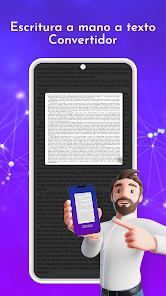
GrabText: La Herramienta para Extraer y Convertir Texto de Escritura a Mano y Fotos


- Extraer y convertir texto de escritura a mano o fotos con GrabText
- ¿Cómo hacer para que un texto parezca escrito a mano?
- ¿Cómo convertir una nota escrita a mano a texto digital?
- ¿Cómo convertir el texto de una imagen a texto editable?
- ¿Cómo pasar un texto escrito a mano a Excel?
- Preguntas Frecuentes de Nuestra Comunidad
📑En este artículo
- Extraer y convertir texto de escritura a mano o fotos con GrabText
- ¿Cómo hacer para que un texto parezca escrito a mano?
- ¿Cómo convertir una nota escrita a mano a texto digital?
- ¿Cómo convertir el texto de una imagen a texto editable?
- ¿Cómo pasar un texto escrito a mano a Excel?
- Preguntas Frecuentes de Nuestra Comunidad
En la era digital, la conversión de texto escrito a mano y contenido fotográfico en formato editable es una necesidad creciente. GrabText surge como una solución innovadora y eficiente para este desafío. Esta herramienta utiliza tecnología avanzada de reconocimiento óptico de caracteres (OCR) para extraer y convertir texto de fuentes diversas, como notas manuscritas, documentos escaneados y fotos, en texto digital listo para usar. Con una interfaz intuitiva y resultados precisos, GrabText se posiciona como una valiosa aliada para estudiantes, profesionales y cualquier persona que busque optimizar su flujo de trabajo y mejorar la gestión de información.
Extraer y convertir texto de escritura a mano o fotos con GrabText
GrabText es una herramienta innovadora que permite a los usuarios extraer y convertir texto de escritura a mano o fotos en formato digital. Esta tecnología es especialmente útil para aquellos que necesitan digitalizar documentos, notas manuscritas o imágenes que contienen texto. A continuación, se detallan los aspectos más importantes de esta herramienta.
¿Qué es GrabText?
GrabText es una aplicación que utiliza la Inteligencia Artificial y el Reconocimiento Óptico de Caracteres (OCR) para extraer y convertir texto de escritura a mano o fotos en formato digital. Esta herramienta es capaz de procesar imágenes de alta calidad y convertirlas en texto editable, lo que facilita su uso en diversos contextos, como la educación, el trabajo y la gestión de documentos.
Características principales de GrabText
GrabText ofrece una serie de características que lo hacen una herramienta versátil y eficiente:
- Reconocimiento de escritura a mano: Capacidad para leer y convertir texto manuscrito en formato digital.
- Reconocimiento de texto impreso: Procesamiento de texto impreso en imágenes y documentos.
- Compatibilidad con múltiples formatos: Soporte para diversos formatos de imagen, como JPEG, PNG y PDF.
- Edición de texto: Opciones para editar y formatear el texto extraído.
- Integración con otras aplicaciones: Posibilidad de exportar el texto a aplicaciones de procesamiento de texto y hojas de cálculo.
Proceso de uso de GrabText
El proceso de uso de GrabText es sencillo y directo:
- Cargar la imagen: Selecciona la imagen que contiene el texto que deseas extraer.
- Procesar la imagen: Utiliza la función de procesamiento de GrabText para extraer el texto.
- Revisar y editar: Revisa el texto extraído y realiza las correcciones necesarias.
- Exportar el texto: Guarda el texto en el formato deseado, como un archivo de texto, Word o Excel.
Aplicaciones de GrabText
GrabText tiene una amplia gama de aplicaciones en diferentes campos:
- Educación: Digitalización de apuntes y notas de clase.
- Trabajo: Conversión de documentos manuscritos en formato digital para su almacenamiento y gestión.
- Investigación: Procesamiento de documentos históricos y manuscritos antiguos.
- Administración: Gestión de formularios y documentos oficiales.
- Personal: Organización de recetas, notas y listas personales.
Ventajas de usar GrabText
Utilizar GrabText ofrece varias ventajas:
- Ahorro de tiempo: Reduce el tiempo necesario para transcribir texto manualmente.
- Exactitud: Minimiza los errores de transcripción gracias a su precisión en el reconocimiento de texto.
- Flexibilidad: Permite trabajar con diversos tipos de texto y formatos de imagen.
- Accesibilidad: Facilita el acceso a información contenida en documentos físicos.
- Integración: Se integra fácilmente con otras herramientas y aplicaciones.
| Característica | Descripción |
|---|---|
| Reconocimiento de escritura a mano | Capacidad para leer y convertir texto manuscrito en formato digital. |
| Reconocimiento de texto impreso | Procesamiento de texto impreso en imágenes y documentos. |
| Compatibilidad con múltiples formatos | Soporte para diversos formatos de imagen, como JPEG, PNG y PDF. |
| Edición de texto | Opciones para editar y formatear el texto extraído. |
| Integración con otras aplicaciones | Posibilidad de exportar el texto a aplicaciones de procesamiento de texto y hojas de cálculo. |
¿Cómo hacer para que un texto parezca escrito a mano?

Para que un texto parezca escrito a mano, es necesario aplicar técnicas que imiten la caligrafía y la variabilidad de la escritura manual. A continuación, se detallan los pasos y algunos consejos para lograr este efecto:
Seleccionar una fuente que imite la escritura a mano
Para que un texto parezca escrito a mano, es crucial elegir una fuente que refleje la caligrafía manual. Existen muchas fuentes disponibles que imitan diferentes estilos de escritura, desde cursivas hasta letras más desenfadadas. Algunas opciones populares incluyen:
- Scriptina: Una fuente cursiva elegante y fluida.
- Great Vibes: Ideal para textos románticos y formales.
- Amatic SC: Perfecta para un estilo más casual y relajado.
Aplicar variedad en el tamaño y la forma de las letras
La escritura a mano no es uniforme, por lo que es importante introducir variaciones en el tamaño y la forma de las letras. Puedes hacer esto manualmente o utilizando herramientas de edición de texto que permitan ajustar la altura, el ancho y la inclinación de cada carácter. Algunas técnicas incluyen:
- Alterar ligeramente el tamaño de las letras para simular la presión del lápiz.
- Cambiar la inclinación de algunas letras para dar un aspecto más natural.
- Utilizar diferentes estilos de letras mayúsculas y minúsculas.
Introducir imperfecciones y texturas
La escritura a mano tiene imperfecciones y texturas que la hacen única. Puedes añadir estas características utilizando capas de textura en programas de diseño gráfico como Photoshop o GIMP. Algunas ideas son:
- Añadir una textura de papel viejo o manchado para dar un aspecto más auténtico.
- Utilizar pinceles o trazos que imiten la presión del lápiz o la pluma.
- Incluir pequeñas manchas o rayas para simular la imperfección de la tinta.
Utilizar espaciado irregular entre las palabras y las líneas
El espaciado en la escritura a mano no es siempre uniforme. Para lograr un efecto más natural, ajusta el espaciado entre las palabras y las líneas. Puedes hacer esto manualmente o utilizando herramientas de edición de texto. Algunas sugerencias son:
- Aumentar o disminuir el espaciado entre palabras de manera irregular.
- Modificar el interlineado para que no sea constante.
- Introducir pequeños saltos de línea para simular pausas en la escritura.
Añadir ilustraciones y dibujos a mano alzada
La inclusión de ilustraciones y dibujos a mano alzada puede enriquecer el aspecto de un texto escrito a mano. Estos elementos pueden ser simples, como viñetas o adornos, o más elaborados, como ilustraciones detalladas. Algunas ideas son:
- Añadir viñetas o adornos al inicio de los párrafos.
- Incluir pequeños dibujos relacionados con el contenido del texto.
- Utilizar bordes decorativos que imiten el estilo de un cuaderno antiguo.
¿Cómo convertir una nota escrita a mano a texto digital?

Para convertir una nota escrita a mano a texto digital, existen varias técnicas y herramientas que puedes utilizar. A continuación, te detallo el proceso paso a paso:
- Digitalización de la Nota Escrita:
- Escaneo: Utiliza un escáner para digitalizar la nota escrita. Asegúrate de que la resolución sea alta (al menos 300 DPI) para que el texto sea claro y legible.
- Fotografía: Si no tienes un escáner, puedes tomar una fotografía de la nota con tu teléfono móvil. Asegúrate de que la imagen esté bien iluminada y enfocada. - Procesamiento de la Imagen:
- Ajuste de Contraste y Brillo: Utiliza un software de edición de imágenes para ajustar el contraste y el brillo de la imagen. Esto ayudará a que el texto sea más legible para el software de reconocimiento óptico de caracteres (OCR).
- Recorte y Alineación: Recorta la imagen para eliminar cualquier parte no necesaria y alinea el texto para que esté recto. - Reconocimiento Óptico de Caracteres (OCR):
- Software de OCR: Utiliza un software de OCR como Adobe Acrobat, ABBYY FineReader, o Google Keep. Estos programas pueden convertir el texto de la imagen en texto digital.
- Configuración del OCR: Asegúrate de configurar el software para que reconozca el idioma en el que está escrita la nota. Esto mejorará la precisión del reconocimiento. - Revisión y Corrección:
- Revisión Manual: Revisa el texto digital generado por el OCR para corregir cualquier error. El OCR puede cometer errores, especialmente con la caligrafía poco clara.
- Formato y Estilo: Ajusta el formato y el estilo del texto según tus necesidades. Puedes usar un procesador de texto como Microsoft Word o Google Docs para este propósito. - Guardado y Exportación:
- Formatos de Guardado: Guarda el texto digital en un formato que sea útil para ti, como .docx, .pdf, o .txt.
- Backup: Haz una copia de seguridad del archivo digital en un dispositivo de almacenamiento externo o en la nube.
¿Qué es el Reconocimiento Óptico de Caracteres (OCR)?
El Reconocimiento Óptico de Caracteres (OCR) es una tecnología que convierte diferentes tipos de documentos, como escaneos de textos impresos o manuscritos, en texto digital editable. Este proceso implica el análisis de la imagen para identificar los caracteres y convertirlos en texto que puede ser manipulado en un procesador de texto.
- Identificación de Caracteres: El software de OCR analiza la imagen para identificar los caracteres individuales.
- Comparación con Patrones: Compara los caracteres identificados con patrones predefinidos para determinar qué letra o número representa.
- Generación de Texto: Convierte los caracteres reconocidos en texto digital que puede ser editado y formateado.
¿Cuáles son las mejores herramientas de OCR?
Existen varias herramientas de OCR que son altamente efectivas para convertir notas escritas a mano en texto digital. Aquí te presento algunas de las mejores opciones:
- Adobe Acrobat: Ofrece una amplia gama de funciones de OCR y es compatible con múltiples formatos de archivo.
- ABBYY FineReader: Conocido por su alta precisión en el reconocimiento de texto, especialmente en documentos complejos.
- Google Keep: Una herramienta gratuita que permite tomar notas y convertirlas en texto digital utilizando OCR.
- Microsoft OneNote: Integra OCR en su funcionalidad, permitiendo la conversión de imágenes de texto en texto editable.
- Tesseract: Una biblioteca de OCR de código abierto que puede ser integrada en aplicaciones personalizadas.
¿Cómo mejorar la precisión del OCR?
La precisión del OCR puede variar dependiendo de la calidad de la imagen y la caligrafía. Aquí te presento algunas técnicas para mejorar la precisión:
- Calidad de la Imagen: Asegúrate de que la imagen esté bien iluminada, enfocada y con un alto contraste.
- Ajuste de Contraste y Brillo: Utiliza un software de edición de imágenes para ajustar el contraste y el brillo, lo que puede hacer que el texto sea más legible para el OCR.
- Recorte y Alineación: Recorta la imagen para eliminar partes no necesarias y alinea el texto para que esté recto.
- Configuración del Idioma: Configura el software de OCR para que reconozca el idioma en el que está escrita la nota.
- Revisión Manual: Revisa el texto digital generado por el OCR y corrige cualquier error manualmente.
¿Qué hacer si el OCR no reconoce correctamente el texto?
Si el OCR no reconoce correctamente el texto, puedes seguir estos pasos para mejorar el resultado:
- Mejorar la Calidad de la Imagen: Vuelve a escanear o fotografiar la nota con una mejor resolución y calidad.
- Utilizar Diferentes Herramientas de OCR: Prueba diferentes software de OCR para ver cuál ofrece la mejor precisión.
- Ajustar la Configuración del OCR: Configura el software de OCR para que reconozca el idioma y el tipo de texto correctamente.
- Revisar y Corregir Manualmente: Revisa el texto digital generado y corrige los errores manualmente.
- Utilizar Herramientas de Corrección Automática: Algunos software de OCR incluyen herramientas de corrección automática que pueden ayudar a mejorar la precisión.
¿Cómo guardar y organizar el texto digital?
Una vez que has convertido tu nota escrita a mano en texto digital, es importante guardar y organizar el archivo de manera eficiente:
- Formatos de Guardado: Guarda el texto digital en un formato que sea útil para ti, como .docx, .pdf, o .txt.
- Backup: Haz una copia de seguridad del archivo digital en
- Análisis de la imagen: La herramienta de OCR analiza la imagen para identificar los caracteres y su disposición.
- Reconocimiento de caracteres: Utiliza algoritmos para reconocer cada carácter y convertirlo en texto digital.
- Corrección de errores: Algunas herramientas de OCR incluyen funciones de corrección automática para mejorar la precisión del texto resultante.
- Adobe Acrobat: Ofrece una alta precisión y permite editar y guardar el texto en varios formatos.
- Google Drive: Proporciona una opción gratuita para convertir imágenes a texto editable directamente en la nube.
- Microsoft OneNote: Incluye una función de OCR integrada que es fácil de usar y efectiva para documentos simples.
- Tesseract: Es una herramienta de código abierto que ofrece una alta precisión y es altamente personalizable.
- ABBYY FineReader: Conocida por su alta precisión y capacidad para manejar documentos complejos y multilingües.
- Ajustar la iluminación: Asegúrate de que la imagen tenga una iluminación uniforme y sin sombras.
- Aumentar el contraste: Mejora el contraste para que los caracteres sean más nítidos y fácilmente reconocibles.
- Aumentar la resolución: Si la imagen es de baja resolución, considera aumentarla para mejorar la precisión del OCR.
- Eliminar ruido: Utiliza herramientas de edición de imágenes para eliminar cualquier ruido o artefactos que puedan interferir con el reconocimiento de caracteres.
- Revisar la ortografía: Utiliza un corrector ortográfico para identificar y corregir errores de ortografía.
- Verificar la puntuación: Asegúrate de que la puntuación esté correcta y que no falten signos de puntuación importantes.
- Corregir el formato: Ajusta el formato del texto, como el tamaño de fuente, el estilo y el espaciado, para que sea coherente y legible.
- Revisar la disposición: Verifica que el texto esté dispuesto correctamente y que no haya saltos de línea o espacios extraños.
- Formato .txt: Guarda el texto en un archivo de texto plano, que es compatible con la mayoría de los editores de texto.
- Formato .docx: Guarda el texto en un archivo de Microsoft Word, que permite una mayor personalización y formato.
- Formato .pdf: Guarda el texto en un archivo PDF, que es útil para compartir y mantener la apariencia original del documento.
- Formato .rtf: Guarda el texto en un archivo de formato de texto enriquecido, que es compatible con varios procesadores de palabras.
- Formato .html: Guarda el texto en un archivo HTML, que es útil para publicar el texto en la web. ¿Cómo pasar un texto escrito a mano a Excel?
- Adobe Acrobat: Ofrece una funcionalidad robusta de OCR y es compatible con una amplia variedad de formatos de archivo.
- ABBYY FineReader: Conocido por su precisión en el reconocimiento de caracteres, especialmente útil para textos manuscritos.
- Google Keep: Una aplicación gratuita que permite tomar notas y convertirlas en texto editable.
- Microsoft OneNote: Integra OCR y permite convertir imágenes de texto en texto editable dentro de la aplicación.
- Tesseract OCR: Una herramienta de código abierto que puede ser integrada en aplicaciones personalizadas.
- Calidad de la Imagen: Asegúrate de que la imagen sea clara y bien iluminada. Evita sombras y manchas que puedan confundir al software.
- Caligrafía Legible: Si es posible, elige textos con una caligrafía clara y uniforme. Las letras bien formadas son más fáciles de reconocer.
- Preprocesamiento de Imágenes: Utiliza herramientas de preprocesamiento para mejorar la calidad de la imagen, como el ajuste de contraste y la eliminación de ruido.
- Software Especializado: Utiliza software de OCR especializado en textos manuscritos, como ABBYY FineReader, que tiene algoritmos mejorados para este tipo de texto.
- Revisión Manual: Siempre revisa el texto generado por el OCR y corrige los errores manualmente. La revisión manual es esencial para garantizar la precisión.
- Dividir el Texto en Columnas: Si el texto contiene múltiples columnas, usa la función Dividir texto en columnas en Excel para separar los datos en diferentes columnas.
- Formateo de Celdas: Ajusta el ancho de las columnas y el alto de las filas para que el texto se vea bien organizado. Puedes usar la opción Ajustar texto para que el contenido se ajuste automáticamente.
- Aplicar Estilos: Utiliza estilos de celda, como negrita, cursiva y colores, para destacar información importante y mejorar la legibilidad.
- Crear Fórmulas y Funciones: Si el texto contiene datos numéricos, puedes crear fórmulas y funciones en Excel para realizar cálculos y análisis.
- Guardar y Compartir: Guarda el archivo de Excel en un formato compatible, como .xlsx, y compártelo con los destinatarios necesarios.
- Mejorar la Calidad de la Imagen: Vuelve a escanear o fotografiar el texto, asegurándote de que la imagen sea clara y bien iluminada.
- Utilizar Diferentes Herramientas OCR: Prueba diferentes software de OCR para ver cuál ofrece la mejor precisión con tu texto manuscrito.
- Preprocesamiento de Im
¿Cómo convertir el texto de una imagen a texto editable?
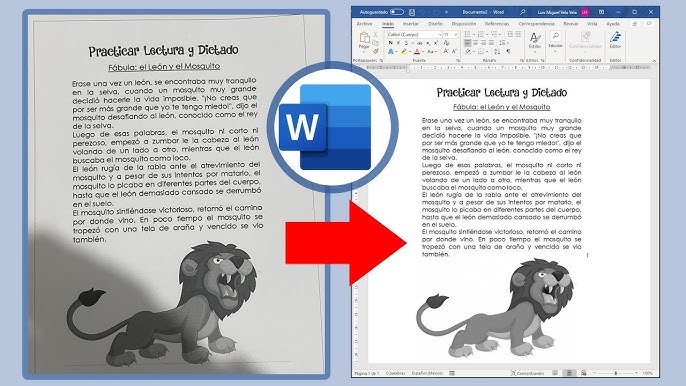
Para convertir el texto de una imagen a texto editable, es necesario utilizar una técnica conocida como Reconocimiento Óptico de Caracteres (OCR). Esta tecnología permite a las computadoras leer y convertir el texto impreso o escrito en una imagen en texto digital que se puede editar, copiar y manipular. A continuación, se detallan los pasos para realizar esta conversión:
1. Seleccionar una herramienta de OCR: Existen varias herramientas de OCR disponibles, tanto gratuitas como de pago. Algunas de las más populares incluyen Adobe Acrobat, Google Drive, Microsoft OneNote, y Tesseract. Cada una tiene sus propias características y niveles de precisión.
2. Preparar la imagen: Antes de aplicar el OCR, es importante asegurarse de que la imagen esté clara y bien definida. Esto implica ajustar la iluminación, contraste y resolución de la imagen. Herramientas de edición de imágenes como Photoshop o GIMP pueden ser útiles para mejorar la calidad de la imagen.
3. Aplicar el OCR: Una vez que la imagen esté lista, se debe cargar en la herramienta de OCR seleccionada. La mayoría de las herramientas tienen una opción para cargar una imagen y aplicar el OCR automáticamente. Algunas herramientas también permiten seleccionar áreas específicas de la imagen para convertir.

4. Revisar y corregir el texto: Después de aplicar el OCR, es común que haya errores de reconocimiento. Es importante revisar el texto resultante y corregir cualquier error manualmente. Esto puede incluir correcciones ortográficas, formato y puntuación.
5. Guardar el texto editable: Una vez que el texto esté revisado y corregido, se puede guardar en un formato editable como .txt, .docx o .pdf. Esto permitirá trabajar con el texto en cualquier procesador de palabras o editor de texto.
¿Qué es el Reconocimiento Óptico de Caracteres (OCR)?
El Reconocimiento Óptico de Caracteres (OCR) es una tecnología que convierte diferentes tipos de documentos, como escaneos de textos impresos, fotografías de textos y archivos PDF, en texto digital editable. Esta tecnología utiliza algoritmos avanzados para analizar las imágenes y reconocer los caracteres, convirtiéndolos en texto que se puede manipular en un procesador de palabras.
¿Cuáles son las mejores herramientas de OCR?
Existen varias herramientas de OCR que ofrecen diferentes niveles de precisión y funcionalidades. Algunas de las más recomendadas son:
¿Cómo mejorar la calidad de la imagen antes de aplicar OCR?
Para obtener los mejores resultados con el OCR, es crucial preparar la imagen adecuadamente. Aquí hay algunos pasos que puedes seguir:
¿Cómo revisar y corregir el texto resultante?
Después de aplicar el OCR, es común que el texto resultante contenga errores. Aquí tienes algunos pasos para revisar y corregir el texto:
¿Cómo guardar el texto editable en diferentes formatos?
Una vez que el texto esté revisado y corregido, puedes guardarlo en varios formatos para trabajar con él en diferentes aplicaciones. Aquí tienes algunas opciones:
Para pasar un texto escrito a mano a Excel, es necesario seguir varios pasos que involucran la digitalización del texto y su posterior ingreso en una hoja de cálculo. A continuación, se detallan los pasos:
1. Digitalización del Texto Escrito a Mano:
- Escaneo: Utiliza un escáner para digitalizar el texto escrito a mano. Asegúrate de que la calidad de la imagen sea alta para facilitar la lectura posterior.
- Fotografía: Si no tienes un escáner, puedes tomar una fotografía clara del texto con tu teléfono móvil o cámara. Asegúrate de que la imagen esté bien iluminada y enfocada.
2. Reconocimiento Óptico de Caracteres (OCR):
- Software OCR: Utiliza un software de reconocimiento óptico de caracteres (OCR) para convertir la imagen en texto editable. Algunos programas populares son Adobe Acrobat, ABBYY FineReader y Google Keep.
- Proceso de OCR: Abre el software OCR, carga la imagen del texto escrito a mano y ejecuta el proceso de reconocimiento. El software intentará convertir la imagen en texto.
3. Edición del Texto:
- Corrección de Errores: Revisa el texto generado por el software OCR y corrige cualquier error de reconocimiento. Es común que el software cometa errores, especialmente con la caligrafía.
- Formateo: Asegúrate de que el texto esté bien formateado y organizado. Puedes usar un procesador de texto como Microsoft Word para facilitar esta tarea.
4. Ingreso del Texto en Excel:
- Copiar y Pegar: Copia el texto editado y pégalo en una celda de Excel. Si el texto es una tabla, asegúrate de que cada elemento esté en la celda correspondiente.
- División de Datos: Si el texto contiene múltiples columnas, puedes usar la función Dividir texto en columnas en Excel para separar los datos en diferentes columnas.
5. Verificación y Formateo Final:
- Verificación: Revisa nuevamente los datos en Excel para asegurarte de que todo esté correcto y bien organizado.
- Formateo: Aplica el formateo necesario, como alineación, bordes, colores, etc., para que la hoja de cálculo sea clara y profesional.
¿Qué herramientas de OCR son recomendadas para convertir texto escrito a mano?
Para convertir texto escrito a mano en texto digital, existen varias herramientas de OCR que son altamente recomendadas:
¿Cómo mejorar la precisión del OCR en textos manuscritos?
Para mejorar la precisión del OCR en textos manuscritos, considera los siguientes consejos:
¿Cómo organizar el texto en Excel después de la conversión?
Una vez que el texto ha sido convertido y editado, es importante organizarlo adecuadamente en Excel:
¿Qué hacer si el OCR no reconoce correctamente el texto manuscrito?
Si el OCR no reconoce correctamente el texto manuscrito, puedes seguir estos pasos:
Preguntas Frecuentes de Nuestra Comunidad
¿Qué es GrabText y cómo funciona?
GrabText es una herramienta avanzada diseñada para extraer y convertir texto de escritura a mano o fotos en formato digital. Utiliza tecnologías de reconocimiento óptico de caracteres (OCR) y aprendizaje automático para analizar imágenes y convertirlas en texto editable. El proceso es sencillo: primero, se carga la imagen o se toma una foto del texto que se desea convertir. Luego, GrabText procesa la imagen, reconoce los caracteres y los convierte en texto que se puede copiar, editar y utilizar en diversos formatos digitales. Esta herramienta es especialmente útil para digitalizar notas manuscritas, documentos antiguos, o cualquier texto que esté en formato físico.
¿En qué tipos de imágenes funciona GrabText?
GrabText es capaz de procesar una amplia variedad de imágenes, incluyendo fotos de notas manuscritas, documentos impresos, libros, periódicos, y más. La herramienta está diseñada para manejar diferentes calidades de imágenes, desde fotos tomadas con teléfonos móviles hasta escaneos de alta resolución. Sin embargo, la calidad del texto extraído puede variar dependiendo de la claridad y nitidez de la imagen. Para obtener los mejores resultados, se recomienda utilizar imágenes bien iluminadas y con un contraste adecuado entre el texto y el fondo. Además, GrabText puede manejar diferentes estilos de escritura, incluyendo caligrafías y fuentes impresas.
¿Cómo puedo mejorar la precisión de la conversión de texto con GrabText?
Para mejorar la precisión de la conversión de texto con GrabText, hay varios pasos que puedes seguir. En primer lugar, asegúrate de que la imagen esté bien enfocada y que el texto sea legible. Evita sombras, reflejos y distorsiones que puedan afectar la calidad de la imagen. En segundo lugar, utiliza una iluminación adecuada para evitar contrastes excesivos o zonas oscuras. También es útil recortar la imagen para incluir solo el texto que deseas convertir, eliminando elementos distractores. Además, si estás trabajando con texto manuscrito, es recomendable utilizar una escritura clara y uniforme. Finalmente, GrabText ofrece opciones de ajuste y corrección manual, lo que te permite revisar y editar el texto extraído para asegurarte de que sea preciso.
¿GrabText es seguro y protege mi privacidad?
GrabText se compromete a proteger la privacidad y la seguridad de los usuarios. La herramienta utiliza medidas de seguridad avanzadas para garantizar que tus datos estén seguros. Cuando subes una imagen, esta se procesa en servidores seguros y se eliminan automáticamente después de un período de tiempo determinado para minimizar el riesgo de exposición. Además, GrabText no almacena ni comparte tus imágenes o el texto extraído sin tu consentimiento explícito. La plataforma también cumple con las normativas de privacidad y protección de datos, como el Reglamento General de Protección de Datos (GDPR) en la Unión Europea. Puedes usar GrabText con confianza, sabiendo que tus datos están protegidos.
Sobre los autores
Deja una respuesta