Obtén Subtítulos Divertidos y Personalizados para Redes Sociales con Aye Aye Caption

- Diviértete con Aye Aye Caption: Los mejores subtítulos personalizados para redes sociales
- ¿Cómo generar subtítulos en CapCut gratis?
- ¿Cómo generar subtítulos automáticamente en TikTok?
- ¿Cómo generar subtítulos automáticos en VN?
- ¿Cómo poner subtítulos automáticos?
- Preguntas Frecuentes de Nuestra Comunidad (FAQ)
📑En este artículo
- Diviértete con Aye Aye Caption: Los mejores subtítulos personalizados para redes sociales
- ¿Cómo generar subtítulos en CapCut gratis?
- ¿Cómo generar subtítulos automáticamente en TikTok?
- ¿Cómo generar subtítulos automáticos en VN?
- ¿Cómo poner subtítulos automáticos?
- Preguntas Frecuentes de Nuestra Comunidad (FAQ)
En la era digital, donde las redes sociales son el escenario principal para compartir momentos y conectar con el mundo, un contenido atractivo y original es fundamental. Aye Aye Caption se convierte en una herramienta indispensable para todos aquellos que buscan destacar. Con su ayuda, puedes crear subtítulos divertidos y personalizados que no solo capturing la atención de tu audiencia, sino que también reflejan tu estilo único. Ya sea para una historia de Instagram, un post de Facebook o un video de TikTok, Aye Aye Caption te ofrece las opciones más creativas y versátiles para enriquecer tu contenido y hacerlo más engaging.
Diviértete con Aye Aye Caption: Los mejores subtítulos personalizados para redes sociales
¿Quieres darle un toque único y divertido a tus publicaciones en redes sociales? Con Aye Aye Caption, puedes obtener subtítulos personalizados e instantáneos que harán que tus fotos y videos destaquen entre la multitud. Este emprendimiento te permite agregar textos creativos y humorísticos que se adaptan perfectamente a cada momento y emoción que quieras compartir. Ya sea que estés publicando en Instagram, Facebook, Twitter o cualquier otra plataforma, Aye Aye Caption es tu solución para captar la atención y hacer sonreír a tus seguidores.
¿Qué es Aye Aye Caption?
Aye Aye Caption es una herramienta online diseñada para ayudarte a crear subtítulos personalizados y divertidos para tus publicaciones en redes sociales. Con una interfaz sencilla y rápida, puedes elegir entre una variedad de estilos y tipos de subtítulos, desde los más graciosos hasta los más inspiradores. El objetivo es transformar tus fotos y videos en publicaciones que resuenen con tu audiencia y generen interacción.
Cómo funciona Aye Aye Caption
El proceso de crear subtítulos con Aye Aye Caption es sencillo y rápido. Solo tienes que seguir estos pasos:
- Accede al sitio web de Aye Aye Caption.
- Sube la imagen o video que deseas subtitular.
- Elije el estilo de subtítulo que más te guste.
- Personaliza el texto según tus preferencias.
- Descarga el subtítulo y pártelo en tus redes sociales.
Beneficios de usar Aye Aye Caption
Usar Aye Aye Caption ofrece varios beneficios para tus publicaciones en redes sociales:
- Aumento de interacción: Los subtítulos divertidos y personalizados atraen más comentarios y me gusta.
- Creatividad ilimitada: Añade un toque único a cada publicación, manteniendo a tu audiencia interesada.
- Ahorro de tiempo: La herramienta es rápida y fácil de usar, ahorrando valioso tiempo en la creación de contenido.
- Mejor presencia online: Diferénciate de otros usuarios con publicaciones más atractivas y divertidas.
- Fácil de compartir: Los subtítulos se pueden generar y compartir en cuestión de minutos.
Tips para crear subtítulos divertidos con Aye Aye Caption
Para sacar el máximo provecho de Aye Aye Caption, aquí tienes algunos consejos:
- Conoce a tu audiencia: Es importante entender qué tipo de humor y mensajes resonarán más con tus seguidores.
- Experimenta con diferentes estilos: No te limites a un solo tipo de subtítulo. Prueba diferentes estilos para ver cuál funciona mejor.
- Usa referencias actuales: Incorpora memes, citas de series populares y referencias a eventos recientes para mantenerte relevante.
- Mantén el equilibrio: Asegúrate de que los subtítulos no sean demasiado largos ni demasiado complicados. Se deben leer fácilmente.
- Personaliza cada publicación: Aunque Aye Aye Caption ofrece subtítulos predefinidos, no dudes en hacer ajustes para que se ajusten perfectamente a tu contenido.
Comparación con otras herramientas de subtítulos
Si estás considerando otras opciones para generar subtítulos, aquí tienes una comparación con algunas de las herramientas más conocidas:
| Herramienta | Funciones | Precio | Facilidad de uso | Diseño de subtítulos |
|---|---|---|---|---|
| Aye Aye Caption | Subtítulos divertidos y personalizados, opciones de estilo, fácil personalización | Gratis (con opción premium) | Alta | Variedad de estilos y colores |
| Canva | Edición de fotos y videos, variedad de plantillas, texto personalizable | Gratis (con opción premium) | Moderada | Plantillas predefinidas y personalización limitada |
| Adobe Spark | Creación de publicaciones visuales, subtítulos y textos, opciones de diseño avanzadas | Gratis (con opción premium) | Baja | Diseños profesionales y personalización avanzada |
| CaptionBot | Generación de subtítulos automáticos, texto predeterminado, opciones básicas | Gratis | Alta | Subtítulos simples y directos |
¿Cómo generar subtítulos en CapCut gratis?

Para generar subtítulos en CapCut de manera gratuita, sigue estos pasos detallados:
- Descarga e Instala CapCut: Si aún no lo tienes, descarga la aplicación CapCut desde la tienda de aplicaciones (Apple App Store o Google Play Store) y úsala para abrir el video en el que deseas agregar subtítulos.
- Abre tu Proyecto: Abre el video en CapCut y selecciona la pestaña de Subtítulos en la barra de herramientas inferior.
- Añade Subtítulos: Haz clic en Añadir subtítulos y CapCut te presentará varias opciones, incluyendo la de transcribir automáticamente el audio. Si eliges esta opción, CapCut generará los subtítulos automáticamente, aunque es posible que necesites hacer algunas correcciones.
- Edita los Subtítulos: Una vez que los subtítulos han sido generados, puedes editarlos manualmente. Corrige cualquier error y ajusta el tiempo de aparición y desaparición de los subtítulos para que se sincronicen perfectamente con el audio.
- Ajusta el Estilo de los Subtítulos: Puedes personalizar el aspecto de los subtítulos cambiando el tipo de letra, el color, el tamaño y la posición en la pantalla. CapCut ofrece varias opciones de estilo para que puedas elegir el que mejor se adapte a tu video.
- Previsualiza y Guarda: Antes de finalizar, previsualiza el video con los subtítulos para asegurarte de que todo se vea y suene bien. Cuando estés satisfecho, guarda el video en tu dispositivo o compártelo directamente desde la aplicación.
¿Cómo generar subtítulos automáticamente en CapCut?
Para generar subtítulos automáticamente en CapCut, sigue estos pasos:
- Abre el video en CapCut y selecciona la pestaña de Subtítulos.
- Haz clic en Añadir subtítulos y elige la opción de transcribir automáticamente el audio.
- CapCut generará los subtítulos y los sincronizará con el audio.
- Revisa los subtítulos y corrige cualquier error si es necesario.
¿Cómo personalizar el estilo de los subtítulos en CapCut?
Para personalizar el estilo de los subtítulos en CapCut, sigue estos pasos:
- Selecciona los subtítulos que deseas personalizar.
- En el menú de estilo, cambia el tipo de letra, color, tamaño y posición de los subtítulos.
- Previsualiza los cambios para asegurarte de que se vean bien en el video.
- Guarda los cambios y continúa editando si es necesario.
¿Cómo sincronizar manualmente los subtítulos en CapCut?
Para sincronizar manualmente los subtítulos en CapCut, sigue estos pasos:
- Abre el video y selecciona la pestaña de Subtítulos.
- Añade los subtítulos manualmente, escribiendo el texto en el cuadro de diálogo.
- Ajusta el tiempo de aparición y desaparición de los subtítulos arrastrando las barras de tiempo en la línea de tiempo.
- Revisa la sincronización y haz ajustes finos si es necesario.
¿Cómo exportar un video con subtítulos en CapCut?
Para exportar un video con subtítulos en CapCut, sigue estos pasos:
- Una vez que hayas terminado de editar los subtítulos, selecciona la opción de exportar en la barra de herramientas.
- Elige la calidad y el formato del video que deseas exportar.
- Guarda el video en tu dispositivo o compártelo directamente desde la aplicación.
- Verifica que los subtítulos se hayan exportado correctamente al reproducir el video.
¿Cómo corregir errores en los subtítulos generados automáticamente en CapCut?
Para corregir errores en los subtítulos generados automáticamente en CapCut, sigue estos pasos:
- Selecciona el subtítulo que contiene el error.
- Edita el texto en el cuadro de diálogo, corrigiendo cualquier error de transcripción.
- Ajusta el tiempo de aparición y desaparición si es necesario para mejorar la sincronización.
- Revisa todos los subtítulos para asegurarte de que no haya otros errores.
¿Cómo generar subtítulos automáticamente en TikTok?
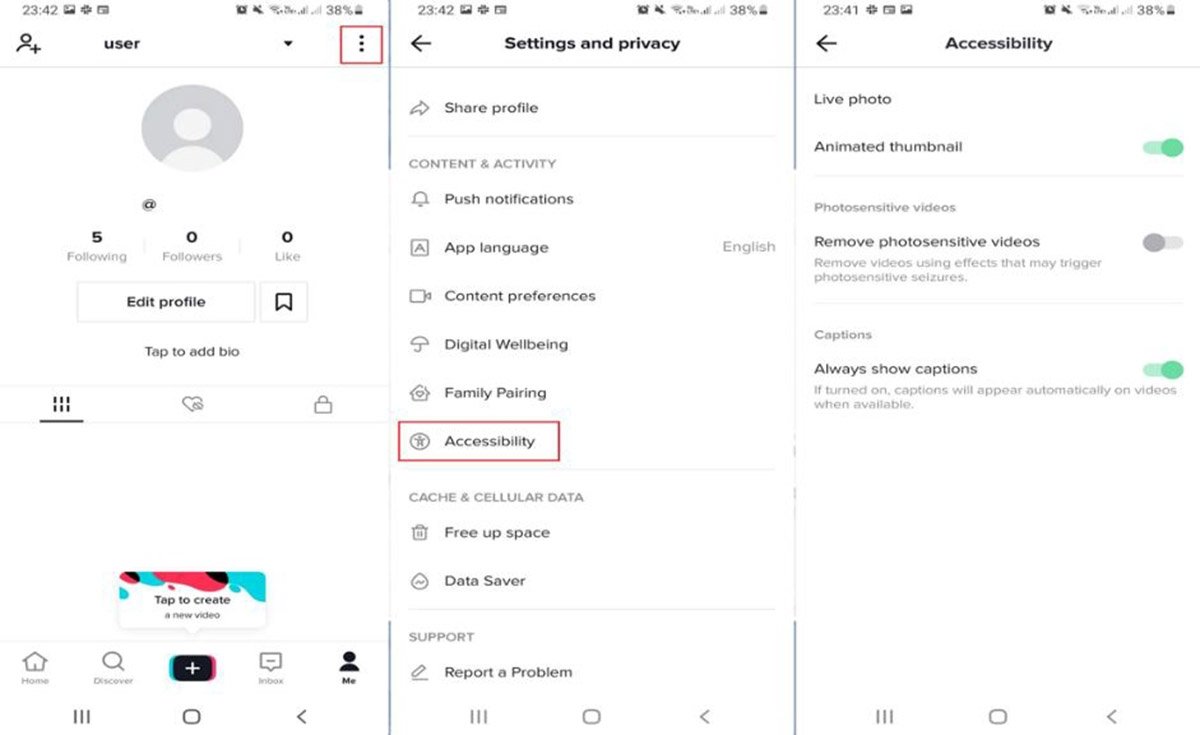
Para generar subtítulos automáticamente en TikTok, sigue los siguientes pasos:
1. Abre la aplicación de TikTok en tu teléfono.
2. Ve al video para el cual deseas generar subtítulos.
3. Toca el icono de los tres puntos en la esquina superior derecha.
4. Selecciona la opción Añadir subtítulos.
5. TikTok te ofrecerá la opción de Subtítulos generados automáticamente. Toca sobre esta opción.
6. TikTok procesará el video y generará los subtítulos automáticamente.
7. Revisa los subtítulos para asegurarte de que estén correctos y haga cambios si es necesario.
8. Una vez que estés satisfecho, toca Guardar.
¿Cómo accedo a la opción de generar subtítulos automáticamente en TikTok?
Para acceder a la opción de generar subtítulos automáticamente en TikTok, primero abre la aplicación y ve al video que deseas editar. Toca el icono de los tres puntos en la esquina superior derecha. En el menú desplegable, selecciona Añadir subtítulos. TikTok te mostrará la opción de Subtítulos generados automáticamente. Toca sobre esta opción para que TikTok genere los subtítulos.
¿Cómo reviso y edito los subtítulos generados automáticamente en TikTok?
Una vez que TikTok ha generado los subtítulos automáticamente, es importante revisarlos para asegurarte de que estén correctos. Puedes hacerlo editando cada sección de los subtítulos manualmente. Si encuentras errores o imperfecciones, puedes tocar la sección específica y escribir el texto correcto. También puedes ajustar el tiempo de aparición y desaparición de los subtítulos para que coincidan mejor con el contenido del video.
¿Qué hacer si los subtítulos generados automáticamente no son precisos en TikTok?
Si los subtítulos generados automáticamente no son precisos, puedes optar por editarlos manualmente. TikTok te permite modificar cada subtítulo individualmente. Puedes corregir errores de transcripción, ajustar el tiempo de duración de los subtítulos, y agregar o eliminar texto según sea necesario. Si los errores son significativos, también puedes considerar la opción de eliminar los subtítulos generados y crearlos desde cero.
¿Cómo guardo los subtítulos generados automáticamente en TikTok?
Una vez que hayas revisado y editado los subtítulos generados automáticamente, es hora de guardarlos. Toca el botón Guardar en la parte superior de la pantalla. TikTok guardará los subtítulos y los mostrará en tu video. Si deseas hacer cambios adicionales en el futuro, puedes volver a la opción de Añadir subtítulos y editarlos nuevamente.
¿Puedo generar subtítulos automáticamente en videos que no son míos en TikTok?
No, TikTok no permite generar subtítulos automáticamente en videos que no son tuyos. La opción de Añadir subtítulos solo está disponible para los videos que has subido a tu cuenta. Si deseas agregar subtítulos a un video que no es tuyo, debes contactar al creador original y solicitar permiso. Si el creador te concede permiso, puedes descargar el video y subirlo a tu cuenta para agregar los subtítulos. Sin embargo, es importante respetar los derechos de autor y las políticas de la plataforma.
¿Cómo generar subtítulos automáticos en VN?

Para generar subtítulos automáticos enVN (Visual Novels):
VN, o Visual Novels, son un género de juegos narrativos que a menudo presentan diálogos y texto en pantalla. Aunque no son videos, se pueden generar subtítulos automáticos en ciertas situaciones, especialmente si estás trabajando con herramientas de desarrollo de software. Aquí te presento una guía detallada:
- Elige la herramienta adecuada: Dependiendo de la plataforma o motor que estés utilizando para desarrollar tu VN, las opciones para generar subtítulos automáticos pueden variar. Algunas plataformas populares incluyen Ren'Py, Unity, y Visual Novel Maker.
- Gestión de texto y diálogo: La mayoría de los motores VN tienen sistemas de gestión de texto integrados. Asegúrate de que tu texto esté bien estructurado y formateado para facilitar la generación de subtítulos.
- Utiliza scripts de texto: Si estás utilizando una herramienta como Ren'Py, puedes escribir tus diálogos en un archivo de script. Ren'Py tiene funciones integradas que te permiten controlar cuándo y cómo se muestran los subtítulos.
- Implementa subtítulos en segundo plano: Para los jugadores que lo prefieran, puedes ofrecer la opción de activar o desactivar los subtítulos en las configuraciones del juego. Esto se puede hacer mediante una opción de menú en el juego.
- Prueba y ajusta: Una vez que hayas implementado los subtítulos, es crucial probar el juego exhaustivamente para asegurarte de que se muestran correctamente y en el momento adecuado. Ajusta los tiempos de aparición y desaparición de los subtítulos según sea necesario.
Cómo configurar subtítulos automáticos en Ren'Py
En Ren'Py, la configuración de subtítulos automáticos es relativamente sencilla. Sigue estos pasos para implementarlos:
1. Abre tu archivo de script: En el editor de Ren'Py, abre el archivo de script donde se encuentran tus diálogos.
2. Utiliza etiquetas de texto: Usa las etiquetas de texto para definir los diálogos. Por ejemplo, `e ¡ mundo!` para un personaje llamado 'e'.
3. Configura las opciones de subtítulos: En el archivo `options.rpy`, configura las opciones de subtítulos. Puedes ajustar la velocidad de visualización, el retraso y otras configuraciones.
4. Prueba tu juego: Ejecuta tu juego y asegúrate de que los subtítulos se muestran correctamente. Ajusta los parámetros según sea necesario.
Cómo agregar opciones de subtítulos en el menú de configuración de tu VN
Para que los jugadores puedan configurar los subtítulos a su gusto, sigue estos pasos:


1. Crea una pantalla de opciones: En Ren'Py, utiliza la función `define config.menu_screen = options_screen` para crear una pantalla de opciones.
2. Agrega opciones de subtítulos: Usa `define config.subtitles = True` para habilitar los subtítulos por defecto.
3. Permite ajustar la velocidad de texto: Agrega una opción para ajustar la velocidad de visualización del texto, como `define config.text_speed = 1000`.
4. Permite cambiar el tamaño del texto: Utiliza `define config.subtitles_size = 1.2` para ajustar el tamaño de los subtítulos.
5. Guarda las preferencias del jugador: Asegúrate de que las preferencias de subtítulos se guarden y se carguen automáticamente al iniciar el juego.
Cómo integrar subtítulos con efectos visuales en VN
Integrar subtítulos con efectos visuales puede mejorar la experiencia del jugador. Aquí tienes algunos pasos:
1. Utiliza etiquetas de efectos: En Ren'Py, puedes usar etiquetas como `with dissolve` para aplicar efectos de disolución a los subtítulos.
2. Ajusta la opacidad: Usa `with fadein(1.0)` para hacer que los subtítulos aparezcan gradualmente.
3. Agrega marcos o fondos: Puedes añadir un marco o un fondo a los subtítulos utilizando `image subtitle_frame: frame.png`.
4. Controla la posición: Utiliza `style subtitle_text = Position(0.5, 0.8)` para ajustar la posición de los subtítulos en la pantalla.
5. Prueba diferentes estilos: Experimenta con diferentes estilos de texto y efectos para encontrar la combinación que mejor se ajuste a tu juego.
Cómo sincronizar subtítulos con animaciones en VN
Sincronizar subtítulos con animaciones es crucial para una experiencia fluida. Aquí tienes algunos pasos:
1. Utiliza marcas de tiempo: En Ren'Py, las marcas de tiempo (timemarks) te permiten sincronizar el texto con animaciones específicas.
2. Crea stilings personalizadas: Define estilos personalizados para los subtítulos que se mostrarán durante ciertas animaciones.
3. Utiliza etiquetas de acción: Usa etiquetas como `show` y `hide` para controlar cuándo aparecen y desaparecen los subtítulos.
4. Prueba en diferentes escenas: Asegúrate de que la sincronización funciona correctamente en varias escenas del juego.
5. Optimiza la performance: Si notas problemas de rendimiento, optimiza las animaciones y la carga de texto para que se ejecuten de manera suave.
Cómo traducir subtítulos automáticamente en VN
La traducción automática de subtítulos puede ser útil para llegar a un público más amplio. Aquí tienes algunos pasos:
1. Usa herramientas de traducción: Utiliza servicios de traducción como Google Translate o DeepL para generar traducciones iniciales.
2. Refina las traducciones: Asegúrate de que las traducciones son precisas y se adaptan al contexto del juego.
3. Crea archivos de idiomas: En Ren'Py, utiliza archivos de idiomas separados para cada traducción.
4. Permite la selección de idiomas: Agrega una opción en el menú de configuración para que los jugadores puedan elegir su idioma preferido.
5. Prueba las traducciones: Ejecuta el juego en diferentes idiomas para asegurarte de que los subtítulos se muestran y se
¿Cómo poner subtítulos automáticos?

Para poner subtítulos automáticos en videos, es esencial seguir una serie de pasos que varían según la plataforma que estés utilizando. A continuación, te detallo cómo hacerlo en las plataformas más comunes:
Plataformas Populares
YouTube
1. Accede a tu cuenta de YouTube y ve a Creador de estudios.
2. Selecciona el video para el cual deseas agregar subtítitos automáticos.
3. Haz clic en el menú de Edición y luego en Subtítulos.
4. En la sección de Subtítulos, verás la opción de Subtítulos automáticos. Haz clic en Publicar para activarlos.
Netflix
1. Inicia sesión en tu cuenta de Netflix y reproduce el video.
2. Haz clic en el botón de configuración (usualmente un ícono de engranaje) que aparece en la barra de reproducción.
3. Selecciona Subtítulos y luego Subtítulos automáticos (si está disponible).
Vimeo
1. Accede a tu cuenta de Vimeo y ve a la página del video que deseas editar.
2. Haz clic en Editar y luego en Subtítulos y CC.
3. Selecciona Generar subtítulos automáticos y sigue las instrucciones para publicarlos.
Facebook
1. Inicia sesión en tu cuenta de Facebook y ve a la publicación del video.
2. Haz clic en los tres puntos (...',') debajo del video y selecciona Edit video.
3. En la sección de Subtítulos, selecciona Add automatic subtitles.
Instagram
1. Inicia sesión en tu cuenta de Instagram y ve a la publicación del video.
2. Toca los tres puntos (...,) y selecciona Edit.
3. Asegúrate de que la opción Subtítulos automáticos esté activada si está disponible.
¿Qué son los subtítulos automáticos?
Los subtítulos automáticos son una función que utiliza la transcripción de audio mediante inteligencia artificial para generar subtítulos en tiempo real. Esta herramienta es muy útil para mejorar la accesibilidad y la comprensión del contenido, especialmente para personas con discapacidades auditivas o para aquellos que prefieren ver videos en silencio. Además, los subtítulos automáticos pueden corregirse manualmente si es necesario.
- Transcripción de audio: La tecnología de reconocimiento de voz transforma el audio en texto.
- Inteligencia artificial: Algoritmos avanzados analizan y mejoran la precisión de los subtítulos.
- Accesibilidad: Facilita la comprensión del contenido para un público más amplio.
- Correcciones manuales: Es posible editar los subtítulos generados para corregir errores.
- Comodidad: Los usuarios pueden personalizar la apariencia de los subtítulos según sus preferencias.
Cómo activar subtítulos automáticos en YouTube
Activar los subtítulos automáticos en YouTube es un proceso sencillo que puedes realizar en pocos pasos:
- Inicia sesión en tu cuenta: Ve a YouTube y haz clic en tu icono de perfil para iniciar sesión.
- Ve al Creador de estudios: Haz clic en el menú de navegación (las tres líneas horizontales) y selecciona Creador de estudios.
- Selecciona el video: Encuentra el video para el cual deseas agregar subtítulos y haz clic en él.
- Ve a la sección de subtítulos: En el menú de edición, selecciona Subtítulos.
- Publica los subtítulos automáticos: En la sección de Subtítulos, verás la opción de Subtítulos automáticos. Haz clic en Publicar para activarlos.
Ventajas y desventajas de los subtítulos automáticos
Los subtítulos automáticos ofrecen varias ventajas, pero también tienen algunas limitaciones que es importante conocer:
- Ventajas:
- Ahorro de tiempo: No es necesario transcribir el video manualmente.
- Accesibilidad: Mejora la experiencia de los usuarios con discapacidades auditivas.
- Ampliación del público: Facilita la comprensión del contenido para espectadores que hablan diferente idioma.
- Desventajas:
- Errores de transcripción: La IA puede cometer errores en la transcripción, especialmente con acentos o voces poco claras.
- Precisión limitada: Puede haber inexactitudes en el timing y la sincronización con el audio.
- Personalización limitada: Las opciones de edición pueden estar restringidas en comparación con los subtítulos manuales.
Cómo editar subtítulos automáticos en Vimeo
Editar los subtítulos automáticos en Vimeo te permite corregir errores y personalizar el contenido:
- Inicia sesión en tu cuenta: Ve a Vimeo y accede con tus datos.
- Ve a la página del video: Busca el video que deseas editar y haz clic en Editar.
- Selecciona Subtítulos y CC: En el menú de edición, selecciona Subtítulos y CC.
- Accede a los subtítulos automáticos: Haz clic en Subtítulos generados automáticamente.
- Edita los subtítulos: Puedes corregir errores,
Preguntas Frecuentes de Nuestra Comunidad (FAQ)
¿Qué es Aye Aye Caption?
Aye Aye Caption es una herramienta digital que te permite obtener subtítulos divertidos y personalizados para tus videos, imágenes y publicaciones en redes sociales. Con esta aplicación, puedes darle un toque único y creativo a tu contenido, asegurándote de que se destaque entre el mar de publicaciones diarias. Además, Aye Aye Caption facilita la creación y edición de texto, brindándote una amplia gama de estilos y formatos para que puedas adaptar los subtítulos a tu estilo personal.
¿Cómo funciona Aye Aye Caption?
Para utilizar Aye Aye Caption, solo necesitas seleccionar una imagen o video en tu dispositivo y abrir la aplicación. A partir de ahí, puedes elegir entre varios estilos de texto y efectos visuales para personalizar tus subtítulos. La interfaz de Aye Aye Caption es intuitiva y fácil de usar, lo que permite a cualquier usuario, sin importar su nivel de experiencia, crear subtítulos atractivos y entretenidos en cuestión de minutos. Además, el proceso es tan rápido que puedes generar subtítulos instantáneamente y compartir tu contenido enseguida.
¿Puedo usar Aye Aye Caption en diferentes plataformas de redes sociales?
Sí, una de las ventajas de Aye Aye Caption es su versatilidad. La aplicación está diseñada para ser compatible con las principales plataformas de redes sociales, incluyendo Instagram, Facebook, Twitter, TikTok y más. Esto significa que puedes crear subtítulos personalizados para cualquier tipo de contenido que quieras compartir, sin importar la plataforma en la que estés activo. Además, Aye Aye Caption te permite EXPORTAR tus subtítulos en diferentes formatos, asegurando que se vean igual de bien en todas tus redes sociales.
¿Es Aye Aye Caption gratuito?
Aye Aye Caption ofrece una opción gratuita que incluye características básicas y acceso a una selección de estilos y efectos. Sin embargo, también hay una versión premium disponible, que proporciona acceso a funciones avanzadas, más estilos de texto y efectos, y la posibilidad de eliminar marcas de agua en tus creaciones. La versión premium está diseñada para usuarios que buscan una experiencia más profesional y desean sacar el máximo provecho de sus publicaciones en redes sociales. Aun así, la opción gratuita sigue siendo una excelente herramienta para aquellos que quieren empezar a crear subtítulos divertidos y personalizados sin costo inicial.
Sobre el autor
Deja una respuesta