
Optimiza tu Gmail con Clevermail AI: La Extensión de Chrome que Revoluciona tu Buzón
En la era digital, gestionar el correo electrónico se ha convertido en una tarea cada vez más compleja y demandante. Sin embargo, la llegada de Clevermail AI promete revolucionar la forma en que interactuamos con nuestro buzone de Gmail. Esta innovadora extensión de Chrome utiliza la inteligencia artificial para optimizar y simplificar la experiencia del usuario, desde la organización de correos hasta la respuesta automática de mensajes. Con Clevermail AI, no solo ahorrarás tiempo, sino que también mejorarás la eficiencia y la productividad en tu día a día. Descubre cómo esta herramienta puede transformar tu Gmail en un aliado estratégico para tu vida personal y profesional.
Clevermail AI: El Asistente de Inteligencia Artificial para Gmail
Clevermail AI es una extensión de Chrome que transforma tu experiencia de correo electrónico en Gmail. Este asistente de inteligencia artificial (IA) te ayuda a gestionar tus correos electrónicos de manera más eficiente, ofreciendo funciones avanzadas diseñadas para optimizar tu productividad y mejorar la calidad de tus comunicaciones.
Funciones Principales de Clevermail AI
Clevermail AI ofrece una variedad de funciones principales que mejoran significativamente la experiencia de uso de Gmail. Algunas de estas funciones incluyen:
- Redacción de Correos Automática: Clevermail AI sugiere automáticamente frases y párrafos completos para tus correos, ahorrándote tiempo y esfuerzo.
- Corrección Gramatical: La extensión verifica la gramática y ortografía de tus mensajes, asegurando que tus correos sean profesionales y libres de errores.
- Resumen de Correos: Clevermail AI puede generar resúmenes de correos electrónicos largos, permitiéndote captar la idea principal de forma rápida.
- Análisis de Sentimientos: La extensión analiza el tono de los correos que recibes, ayudándote a entender mejor la intención y el estado de ánimo del remitente.
- Sugerencias de Clevermail AI ofrece sugerencias de respuestas basadas en el contenido y el contexto de los correos que recibes, facilitando la interacción rápida y eficaz.
Instalación y Configuración de Clevermail AI
La instalación y configuración de Clevermail AI es sencilla y rápida. Sigue estos pasos:
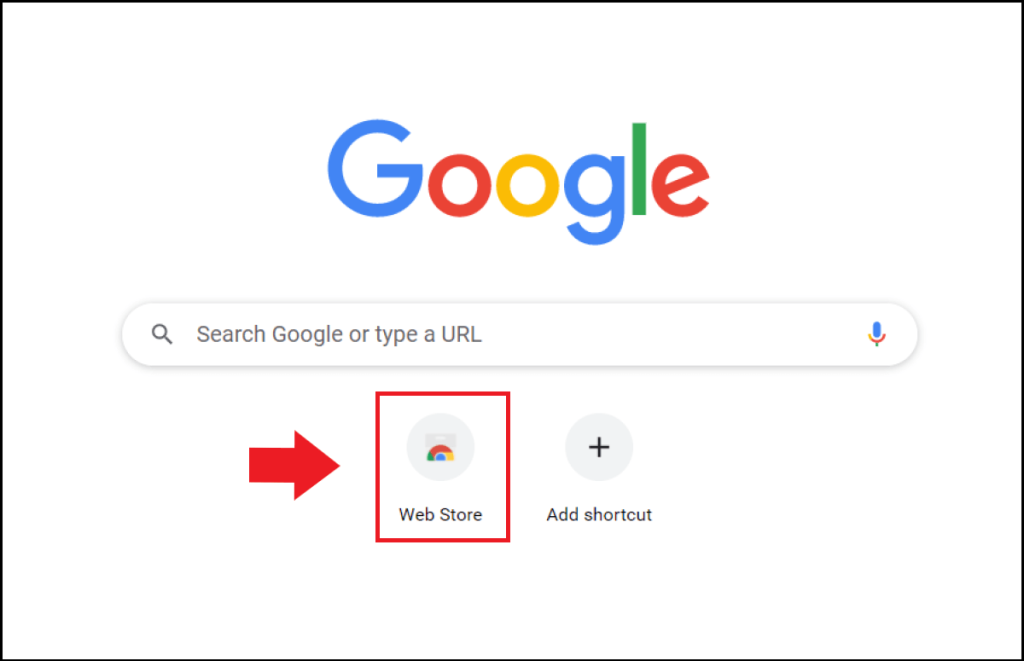
- Descarga la Extensión: Visita Chrome Web Store y busca Clevermail AI. Haz clic en Añadir a Chrome para instalar la extensión.
- Configuración Inicial: Una vez instalada, Clevermail AI te guiará a través de un proceso de configuración inicial. Aquí puedes personalizar las opciones, como el nivel de asistencia y las preferencias de redacción.
- Inicio de Sesión: Inicia sesión en tu cuenta de Gmail. Clevermail AI se integrará automáticamente con tu bandeja de entrada.
- Uso en la Práctica: Comienza a redactar y responder correos como lo haces normalmente. Clevermail AI se activará y empezará a ofrecerte sugerencias y asistencia en tiempo real.
- Personalización: Puedes ajustar las preferencias de Clevermail AI en la sección de configuración de la extensión para adaptarla a tus necesidades específicas.
Beneficios de Usar Clevermail AI
El uso de Clevermail AI ofrece una serie de beneficios que pueden mejorar significativamente tu experiencia con Gmail. Algunos de estos beneficios incluyen:
- Ahorro de Tiempo: Con sugerencias de redacción y corrección gramatical automática, Clevermail AI te ayuda a redactar y responder correos más rápidamente.
- Mejora en la Comunicación: Las herramientas de análisis de sentimientos y resumen de correos te permiten comprender mejor el contenido y el tono de los mensajes que recibes, mejorando tus interacciones.
- Mayor Profesionalismo: La corrección gramatical y ortográfica asegura que tus correos sean impecables, dando una imagen más profesional.
- Optimización de Productividad: Al automatizar tareas rutinarias, Clevermail AI te permite enfocarte en tareas más importantes y estratégicas.
- Personalización: La capacidad de personalizar las funciones de Clevermail AI te permite adaptarla a tu estilo de trabajo y necesidades específicas.
Caso de Uso: Empresas y Profesionales
Clevermail AI es especialmente útil para empresas y profesionales que manejan una gran cantidad de correos electrónicos diariamente. Aquí的一些例子:
- Atención al Cliente: Los empleados de atención al cliente pueden usar Clevermail AI para responder a consultas más rápidamente y de manera más profesional.
- Ventas y Marketing: Los profesionales de ventas y marketing pueden aprovechar las sugerencias de redacción y el análisis de sentimientos para crear campañas de correo electrónico más efectivas.
- Recursos Humanos: Los departamentos de RRHH pueden usar Clevermail AI para gestionar eficientemente los correos de candidatos y empleados.
- Gestión de Proyectos: Los gerentes de proyectos pueden usar la herramienta para mantener un flujo de comunicación claro y organizado con sus equipos.
- Soporte Técnico: Los equipos de soporte técnico pueden beneficiarse de las sugerencias de respuesta y el resumen de correos para proporcionar asistencia más rápida y precisa.
Compatibilidad y Requisitos del Sistema
Clevermail AI es una extensión de Chrome, por lo que es compatible con todos los navegadores basados en Chromium, como Google Chrome, Brave, y Microsoft Edge. A continuación, se presentan los requisitos del sistema:
| Requisito | Detalles |
|---|---|
| Navegador | Google Chrome (versión 70 o superior), Brave, Microsoft Edge (versión 79 o superior) |
| Conexión a Internet | Requerida para que¿Cómo usar la IA en Gmail?
Cómo usar la IA en Gmail: Gmail ha integrado varias funcionalidades de Inteligencia Artificial (IA) para mejorar la experiencia del usuario. Estas características no solo facilitan la redacción de correos electrónicos sino que también mejoran la organización y la seguridad. A continuación, se detallan cómo usar estas funciones de IA en Gmail: Habilitar la redacción inteligente (Smart Compose)La redacción inteligente es una función de Gmail que sugiere finalizaciones de frases a medida que escribes. Para habilitar esta función:
Utilizar las respuestas inteligentes (Smart Reply)Las respuestas inteligentes son sugerencias de respuestas que Gmail ofrece para ahorrar tiempo en la redacción de correos electrónicos breves. Para activar esta función:
Configurar el Blocks de spam y phishingGmail utiliza IA para detectar y bloquear correos electrónicos spam y phishing. Aunque esta función está habilitada por defecto, es importante conocer cómo funciona:
Optimizar el presupuesto de almacenamiento con la compresión de imágenesGmail utiliza IA para comprimir automáticamente las imágenes que adjuntas a tus correos electrónicos, ahorrando espacio de almacenamiento:
Personalizar la organización del buzon con el asistente de categoríasEl asistente de categorías de Gmail utiliza IA para organizar automáticamente tus correos electrónicos en categorías como Primario, Social, Promociones, Foros y Actualizaciones:
¿Cómo se llama la IA de Gmail?
La IA de Gmail se llama Smart Compose. Introducción a Smart ComposeSmart Compose es una tecnología de inteligencia artificial desarrollada por Google para Gmail. Su función principal es facilitar la redacción de correos electrónicos prediciendo las palabras y frases que el usuario podría querer escribir. Esto no solo ahorra tiempo sino que también mejora la calidad de los mensajes. Smart Compose rinde homenaje a la eficiencia y a la precisión al ofrecer sugerencias en tiempo real, lo que resulta en una mejor experiencia de redacción. Funcionamiento de Smart ComposeSmart Compose utiliza algoritmos de aprendizaje automático para analizar los patrones de redacción del usuario y ofrecer sugerencias de texto en tiempo real. Este proceso implica:
Beneficios de usar Smart ComposeLa implementación de Smart Compose en Gmail ofrece varios beneficios:
Configuración de Smart Compose en GmailPara configurar y personalizar Smart Compose en Gmail, sigue estos pasos:
Desafíos y consideraciones con Smart ComposeA pesar de sus ventajas, Smart Compose también presenta desafíos y consideraciones:
¿Cómo usar chat GPT en Gmail?
Para utilizar Chat GPT en Gmail, debes seguir varios pasos para configurar y aprovechar al máximo esta integración. A continuación, te detallo cómo hacerlo: 1. Instalación de una Extensión de Navegador: 2. Configuración de la Extensión: 3. Uso de ChatGPT en Gmail: 4. Personalización y Optimización: 5. Seguridad y Privacidad: Cómo Instalar una Extensión de ChatGPT en Google ChromePara instalar una extensión de ChatGPT en Google Chrome, sigue estos pasos:
Cómo Configurar ChatGPT en GmailUna vez instalada la extensión, configúrala para usarla en Gmail:
Cómo Redactar un Correo con ChatGPTAl redactar un correo utilizando ChatGPT, puedes:
Cómo Ajustar el Estilo de Escritura en ChatGPTPara ajustar el estilo de escritura de ChatGPT, puedes:
Cómo Mantener la Seguridad y Privacidad con ChatGPT en GmailPara mantener la seguridad y privacidad al usar ChatGPT en Gmail, considera:
¿Cuál es la extensión de Gmail?
La extensión de Gmail para acceder al servicio de correo electrónico es ¿Qué es Gmail?Gmail es un servicio de correo electrónico gratuito proporcionado por Google. Ofrece una amplia gama de características que incluyen un espacio de almacenamiento considerable, filtros avanzados, integración con otros servicios de Google y una interfaz intuitiva. Además, Gmail es conocido por su alta seguridad y privacidad. ¿Cómo funciona la extensión de Gmail?La extensión ¿Qué servicios adicionales ofrece Gmail?Además del servicio de correo electrónico básico, Gmail ofrece una serie de servicios adicionales:
¿Cómo se ha evolucionado Gmail a lo largo del tiempo?Gmail ha experimentado una evolución significativa desde su lanzamiento en 2004. Algunos de los cambios y mejoras más notables incluyen:
¿Cómo puedo personalizar la interfaz de Gmail?Gmail ofrece varias opciones para personalizar la interfaz de usuario, permitiendo a los usuarios adaptarla a sus preferencias y necesidades:
Preguntas Frecuentes de Nuestra Comunidad (FAQ)¿Qué es Clevermail AI extensión de Chrome?Clevermail AI es una extensión de Chrome que se integra con Gmail para proporcionar asistencia inteligente en la gestión de correos electrónicos. Esta herramienta utiliza tecnología de Inteligencia Artificial (IA) para mejorar la productividad de los usuarios, ofreciendo sugerencias de respuestas, análisis de tono del mensaje, detección de spam y otras funciones útiles. Además, Clevermail AI ayuda a los usuarios a mantener su bandeja de entrada organizada y optimizada, facilitando la comunicación eficiente y eficaz. ¿Cómo se instala Clevermail AI en Chrome?Instalar Clevermail AI es un proceso sencillo que solo toma unos minutos. Primero, debes acceder a la tienda de extensiones de Chrome (Chrome Web Store). Una vez ahí, busca Clevermail AI en el buscador y haz clic en el botón “Añadir a Chrome”. A continuación, seguirás las instrucciones en pantalla para completar la instalación. Una vez que la extensión esté instalada, se integrará automáticamente con tu cuenta de Gmail y comenzarás a recibir sugerencias y asistencia en tu bandeja de entrada. ¿Cuáles son las principales funciones de Clevermail AI?Clevermail AI ofrece una variedad de funciones diseñadas para mejorar tu experiencia con Gmail. Algunas de las principales características incluyen: ¿Es seguro usar Clevermail AI para Gmail?Sí, Clevermail AI es una herramienta segura para usar con Gmail. La extensión se desarrolla siguiendo estrictas normas de seguridad y privacidad. Clevermail AI no almacena ni comparte tus datos personales sin tu consentimiento explícito. Además, la extensión utiliza encriptación de datos para proteger tu información sensible durante el procesamiento y el almacenamiento. Siempre es recomendable leer los términos de servicio y la política de privacidad antes de instalar cualquier extensión, para asegurarte de que estás cómodo con cómo se manejan tus datos. Escrito por:Deja una respuesta |




Nuestros Artículos Recomendados