
PhotoBlend: La Aplicación de Mezcla de Fotos Potenciada por IA que Revoluciona tu Creatividad
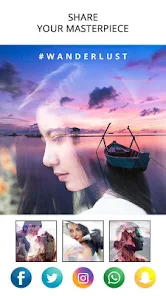
En el vibrante mundo de la fotografía digital, donde la creatividad encuentra su expresión más audaz, surge PhotoBlend, una aplicación revolucionaria que está transformando la forma en que los fotógrafos y entusiastas mezclan y editan sus imágenes. Impulsada por la inteligencia artificial, PhotoBlend ofrece herramientas de vanguardia que permiten crear composiciones únicas y sorprendentes con un mínimo esfuerzo. Desde la fusión de paisajes hasta el montaje de retratos, esta app potencia la imaginación del usuario, facilitando procesos complejos y ofreciendo resultados profesionales. Descubre cómo PhotoBlend puede elevar tu arte a nuevas alturas.
- PhotoBlend: La Aplicación de Mezcla de Fotos Potenciada por IA
- ¿Cuál es la aplicación de inteligencia artificial para fotos?
- ¿Qué es la Inteligencia Artificial en el Procesamiento de Fotos?
- Aplicaciones Populares de Inteligencia Artificial para Fotos
- Beneficios de Usar Inteligencia Artificial en Fotos
- Consideraciones Eticas en el Uso de Inteligencia Artificial en Fotos
- Futuro de la Inteligencia Artificial en el Procesamiento de Fotos
- ¿Cuál es la mejor aplicación para juntar fotos?
- ¿Cómo mezclar dos fotos en la app?
- ¿Qué programa puedo usar para superponer fotos gratis?
- Preguntas Frecuentes de Nuestra Comunidad (FAQ)
PhotoBlend: La Aplicación de Mezcla de Fotos Potenciada por IA
PHOTOBlend es una aplicación revolucionaria que utiliza tecnología de inteligencia artificial (IA) para ofrecer una experiencia única en la mezcla de fotos. Con PhotoBlend, los usuarios pueden crear composiciones fotográficas sorprendentes y personalizadas de manera sencilla y rápida.
Funciones Principales de PhotoBlend
PhotoBlend cuenta con una amplia gama de funciones que facilitan la creación y edición de imágenes. Algunas de las características más destacadas son:
- Mezcla Automática de Fotos: Utiliza algoritmos de IA para combinar automáticamente imágenes y crear composiciones armoniosas.
- Ajuste de Iluminación y Color: Permite ajustar la iluminación y el color de las fotos para que se integren de manera natural.
- Herramientas de Recorte y Selección: Ofrece herramientas avanzadas para recortar y seleccionar partes específicas de las imágenes.
- Efectos y Filtros: Aplica efectos y filtros creativos para dar un toque artístico a tus composiciones.
- Guardado en Alta Resolución: Permite guardar tus creaciones en alta resolución para compartir o imprimir.
Cómo Funciona la Inteligencia Artificial en PhotoBlend
La inteligencia artificial (IA) en PhotoBlend desempeña un papel crucial en el proceso de mezcla de fotos. La IA analiza las imágenes y sugiere combinaciones que se vean estéticamente agradables y coherentes. Además, la IA aprende de las preferencias del usuario, mejorando con el tiempo la calidad y precisión de las sugerencias.
PhotoBlend cuenta con una interfaz de usuario intuitiva y fácil de usar. El diseño es limpio y minimalista, lo que facilita la navegación y la manipulación de las fotos. Los botones y herramientas están claramente etiquetados, y la aplicación ofrece tutoriales y guias para usuarios nuevos que deseen aprender a usar todas sus funciones.
Compatibilidad y Requisitos del Sistema
PhotoBlend es compatible con una variedad de dispositivos y sistemas operativos. Funciona tanto en smartphones como en tabletas, y está disponible para iOS y Android. Los requisitos mínimos del sistema incluyen:
- Sistema Operativo: iOS 12.0 o superior, Android 7.0 o superior.
- Memoria RAM: 2 GB mínimo.
- Almacenamiento: 100 MB de espacio libre.
Comunidad y Soporte de PhotoBlend
PhotoBlend cuenta con una comunidad activa y un equipo de soporte dedicado. Los usuarios pueden unirse a foros y grupos de discusión para compartir sus proyectos, recibir retroalimentación y obtener consejos de otros usuarios. Además, el equipo de soporte ofrece asistencia técnica y responde a preguntas frecuentes a través de su sitio web y canales de redes sociales.
| Característica | Descripción |
|---|---|
| Mezcla Automática de Fotos | Utiliza IA para combinar imágenes de manera armoniosa. |
| Ajuste de Iluminación y Color | Permite ajustar la iluminación y el color para una integración natural. |
| Herramientas de Recorte y Selección | Ofrece herramientas avanzadas para recortar y seleccionar partes específicas. |
| Efectos y Filtros | Aplica efectos y filtros creativos para dar un toque artístico. |
| Guardado en Alta Resolución | Permite guardar las creaciones en alta resolución para compartir o imprimir. |
¿Cuál es la aplicación de inteligencia artificial para fotos?
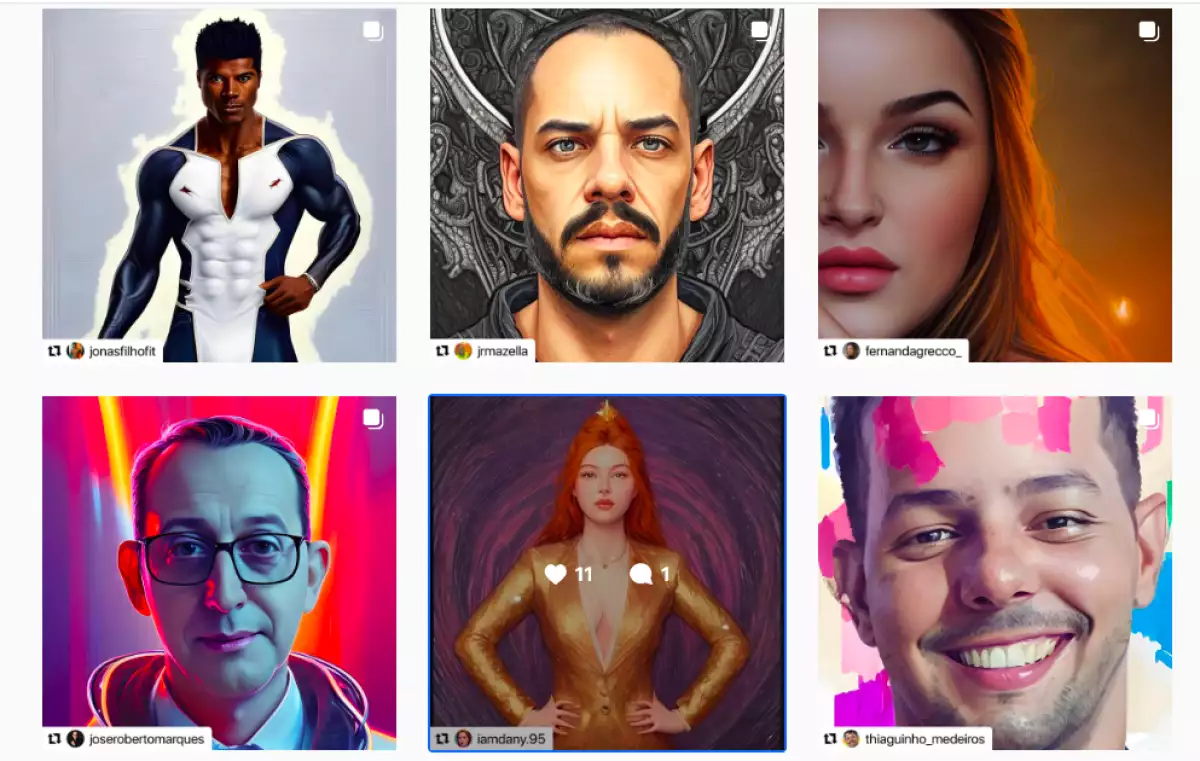
La aplicación de inteligencia artificial en el procesamiento de fotos ha revolucionado la forma en que capturamos, editamos y mejoramos imágenes. Gracias a la IA, se han desarrollado herramientas capaces de realizar tareas complejas y precisas, como la corrección de iluminación, el retoque de imperfecciones, la adición de elementos realistas y la generación de imágenes completamente nuevas. Estas aplicaciones utilizan algoritmos de aprendizaje profundo y redes neuronales para analizar y manipular las imágenes, permitiendo a los usuarios obtener resultados profesionales sin necesidad de un extenso conocimiento técnico.
¿Qué es la Inteligencia Artificial en el Procesamiento de Fotos?
La inteligencia artificial en el procesamiento de fotos se refiere a la utilización de algoritmos avanzados y modelos de aprendizaje automático para mejorar y manipular imágenes de manera automática y precisa. Estas tecnologías pueden realizar tareas como:
- Corrección de iluminación: Ajustar los niveles de luz y sombra para mejorar la calidad visual de las fotos.
- Remoción de ruido: Reducir los granos y imperfecciones en las imágenes, especialmente en condiciones de poca luz.
- Retoque facial: Mejorar la apariencia de las personas en las fotos, corrigiendo imperfecciones y suavizando la piel.
Aplicaciones Populares de Inteligencia Artificial para Fotos
Existen varias aplicaciones de inteligencia artificial que son ampliamente utilizadas para la edición y mejora de fotos. Algunas de las más conocidas incluyen:
- Adobe Lightroom y Photoshop: Herramientas profesionales con funciones de IA para corrección de iluminación y retoque facial.
- Prisma: Aplicación que transforma fotos en obras de arte utilizando estilos de artistas famosos gracias a la IA.
- Facetune: Aplicación dedicada al retoque facial, que utiliza IA para suavizar la piel, blanquear los dientes y más.
Beneficios de Usar Inteligencia Artificial en Fotos
La implementación de inteligencia artificial en el procesamiento de fotos ofrece varios beneficios significativos:
- Ahorro de tiempo: Las tareas que antes requerían horas de trabajo manual se completan en cuestión de segundos.
- Resultados precisos: La IA asegura una corrección y mejora de alta calidad, manteniendo la integridad de la imagen original.
- Accesibilidad: Estas herramientas están disponibles para usuarios de todos los niveles, desde principiantes hasta profesionales.
Consideraciones Eticas en el Uso de Inteligencia Artificial en Fotos
El uso de inteligencia artificial en el procesamiento de fotos también plantea algunas consideraciones éticas:
- Mantenimiento de la autenticidad: Es importante asegurar que las imágenes no sean manipuladas de manera excesiva, especialmente en contextos periodísticos o legales.
- Privacidad: Las aplicaciones que utilizan IA para editar fotos deben respetar la privacidad de los usuarios y proteger sus datos personales.
- Uso responsable: Evitar el uso de técnicas de retoque excesivo que puedan perpetuar estándares de belleza inalcanzables o dañinos.
Futuro de la Inteligencia Artificial en el Procesamiento de Fotos
El futuro de la inteligencia artificial en el procesamiento de fotos es prometedor y se espera que continúe evolucionando:
- Mejora en la precisión: Los algoritmos de IA se volverán aún más precisos y eficientes.
- Aumento de la personalización: Las aplicaciones de IA podrán ofrecer sugerencias y ajustes personalizados basados en las preferencias del usuario.
- Integración con otras tecnologías: La IA se integrará con otras tecnologías emergentes, como la realidad aumentada y la inteligencia contextual, para crear experiencias más inmersivas y realistas.
¿Cuál es la mejor aplicación para juntar fotos?

La mejor aplicación para juntar fotos depende de las necesidades específicas del usuario, pero una de las más destacadas es Adobe Spark. Esta aplicación ofrece una interfaz intuitiva y un conjunto de herramientas robustas que facilitan la creación de collages fotográficos atractivos. Adobe Spark permite a los usuarios combinar múltiples imágenes, agregar texto, aplicar filtros y efectos, y exportar el resultado en diversos formatos. Además, la aplicación cuenta con una amplia gama de plantillas prediseñadas que pueden ser personalizadas fácilmente, lo que hace que sea una opción ideal tanto para principiantes como para usuarios más experimentados.
Características principales de Adobe Spark para juntar fotos
Adobe Spark ofrece una serie de características que lo convierten en una de las mejores aplicaciones para juntar fotos:
- Interfaz intuitiva: La aplicación cuenta con una interfaz sencilla y fácil de usar, lo que permite a los usuarios crear collages sin necesidad de conocimientos avanzados de diseño.
- Plantillas prediseñadas: Incluye una amplia gama de plantillas que pueden ser personalizadas de acuerdo con las necesidades del usuario.
- Herramientas de edición: Ofrece diversas herramientas de edición, como recorte, ajuste de brillo y contraste, y aplicación de filtros.
- Adición de texto y elementos visuales: Permite añadir texto y otros elementos visuales para enriquecer los collages.
- Exportación en múltiples formatos: Los collages pueden ser exportados en diversos formatos, incluyendo JPEG, PNG y PDF.
Alternativas a Adobe Spark para juntar fotos
Aunque Adobe Spark es una excelente opción, existen otras aplicaciones que también cumplen muy bien su función:
- COLLR: Esta aplicación es conocida por su simplicidad y rapidez. Ofrece una gran variedad de plantillas y herramientas de edición básicas.
- Canva: Similar a Adobe Spark, Canva cuenta con una interfaz intuitiva y una amplia gama de plantillas y herramientas de diseño.
- Facetune: Aunque es más conocida por sus funciones de retoque facial, también incluye herramientas para crear collages fotográficos.
- PicsArt: Popular entre los usuarios de redes sociales, PicsArt ofrece una amplia gama de efectos y herramientas de edición avanzadas.
- PhotoCollage: Esta aplicación es gratuita y fácil de usar, ideal para aquellos que buscan una opción sin complicaciones.
Proceso de creación de collages en Adobe Spark
El proceso de creación de collages en Adobe Spark es sencillo y eficiente:
- Selección de imágenes: Elige las fotos que deseas combinar en tu collage.
- Elección de plantilla: Selecciona una plantilla prediseñada o crea tu propio diseño desde cero.
- Edición de imágenes: Utiliza las herramientas de edición para ajustar el tamaño, recortar, aplicar filtros y mejorar la calidad de las imágenes.
- Adición de texto y elementos visuales: Añade texto y otros elementos visuales para dar un toque personal a tu collage.
- Exportación del collage: Guarda o exporta el collage en el formato deseado, listo para compartir en redes sociales o imprimir.
Ventajas de usar una aplicación para juntar fotos
Usar una aplicación para juntar fotos ofrece varias ventajas:
- Facilidad de uso: Las aplicaciones suelen tener interfaces intuitivas que facilitan la creación de collages sin necesidad de habilidades avanzadas de diseño.
- Acceso a herramientas profesionales: Muchas aplicaciones ofrecen herramientas de edición profesionales que permiten mejorar significativamente la calidad de las fotos.
- Plantillas personalizables: Las plantillas prediseñadas ahorran tiempo y ofrecen una base sólida para personalizar según las necesidades del usuario.
- Compatibilidad con múltiples formatos: Las aplicaciones permiten exportar collages en diversos formatos, lo que facilita el uso en diferentes plataformas.
- Integración con redes sociales: Muchas aplicaciones ofrecen integración directa con redes sociales, lo que facilita la分享.
Consejos para crear collages atractivos
Para crear collages atractivos, considera los siguientes consejos:
- Selecciona imágenes de alta calidad: Utiliza fotos nítidas y bien iluminadas para garantizar que el collage sea visualmente atractivo.
- Mantén un tema consistente: Si el collage tiene un tema, asegúrate de que todas las imágenes se relacionen y complementen entre sí.
- Utiliza colores complementarios: El uso de colores que se complementan entre sí puede hacer que el collage sea más agradable visualmente.
- Experimenta con diferentes diseños: No tengas miedo de probar diferentes disposiciones y estilos para encontrar el que mejor se adapte a tus necesidades.
- Añade textos descriptivos: Si es relevante, añade textos para dar contexto a las imágenes y enriquecer el collage.
¿Cómo mezclar dos fotos en la app?

Para mezclar dos fotos en una aplicación, es importante seleccionar la herramienta adecuada y seguir un proceso metódico para obtener resultados profesionales. A continuación, te detallo los pasos para mezclar dos fotos utilizando una aplicación comúnmente utilizada para este propósito:
1. Selecciona una Aplicación de Edición de Fotos: Elige una aplicación como PicsArt, Adobe Photoshop Express, o Canva. Estas aplicaciones ofrecen herramientas avanzadas para editar y combinar imágenes.
2. Abre la Aplicación: Inicia la aplicación en tu dispositivo.
3. Importa las Imágenes: Selecciona la opción para importar o abrir las imágenes que deseas mezclar.
- En PicsArt: Toca el ícono de cámara y selecciona Importar foto o Tomar foto.
- En Adobe Photoshop Express: Toca + Nueva y elige Editar foto.
- En Canva: Toca + Crear diseño y selecciona Tarjeta personalizada o Collage.
4. Añade la Segunda Imagen: Dependiendo de la aplicación, hay diferentes maneras de añadir la segunda imagen.
- En PicsArt: Toca el ícono de Capas, luego Añadir foto y selecciona la segunda imagen.
- En Adobe Photoshop Express: Toca + Nueva capa y selecciona la segunda imagen.
- En Canva: Toca el botón de Subir y selecciona la segunda imagen.
5. Ajusta las Capas: Puedes cambiar el orden de las capas, ajustar la opacidad, y mover las imágenes para lograr la mezcla deseada.
- Ajustar opacidad: En la mayoría de las aplicaciones, encontrarás una opción para cambiar la opacidad de cada capa.
- Mover y redimensionar: Toca y arrastra las imágenes para posicionarlas correctamente.
6. Aplica Efectos y Filtros: Añade efectos y filtros para mejorar la combinación de las imágenes.
- En PicsArt: Toca el ícono de Filtros y elige un efecto.
- En Adobe Photoshop Express: Toca el ícono de Efectos y selecciona un filtro.
- En Canva: Toca Filtros y elige un efecto.
7. Guarda y Exporta: Una vez que estés satisfecho con el resultado, guarda y exporta la imagen.
- En PicsArt: Toca Guardar y elige la ubicación.
- En Adobe Photoshop Express: Toca Guardar y selecciona la calidad y formato.
- En Canva: Toca Descargar y elige el formato y tamaño.
Seleccionar la Aplicación Ideal para Mezclar Dos Fotos
Para lograr una mezcla de fotos de alta calidad, es crucial seleccionar la aplicación adecuada. Aquí tienes algunas opciones:
- PicsArt: Ofrece herramientas avanzadas para mezclar imágenes con efectos profesionales.
- Adobe Photoshop Express: Ideal para aquellos familiarizados con las funciones de Photoshop, con opciones robustas de edición.
- Canva: Perfecto para usuarios que buscan una interfaz amigable y una variedad de plantillas.
- Facetune: Especializada en la edición de retratos, ofrece herramientas avanzadas para el retoque de imágenes.
- Microsoft Pix: Ofrece funciones básicas pero efectivas para la mezcla de fotos.
Ajustar la Opacidad para una Mezcla Suave
El ajuste de la opacidad es clave para lograr una mezcla natural entre dos fotos. Aquí tienes los pasos para hacerlo:
- Selecciona la capa de la imagen que deseas ajustar.
- Busca la opción de Opacidad en la barra de herramientas.
- Desliza el control deslizante para reducir o aumentar la opacidad.
- Experimenta con diferentes valores hasta lograr el efecto deseado.
- Guarda los cambios para asegurar que se apliquen.
Posicionar Correctamente las Imágenes
Para que la mezcla de fotos sea efectiva, es importante posicionar las imágenes de manera precisa. Aquí tienes los pasos:
- Selecciona la capa de la imagen que deseas mover.
- Toca y arrastra la imagen para posicionarla correctamente.
- Utiliza la herramienta de redimensionamiento para ajustar el tamaño si es necesario.
- Asegúrate de que las imágenes se alineen perfectamente si es el caso.
- Guarda los cambios para asegurar que se apliquen.
Añadir Efectos y Filtros para Mejorar la Mezcla
Los efectos y filtros pueden potenciar la estética de la mezcla de fotos. Aquí tienes los pasos para aplicarlos:
- Selecciona la capa de la imagen a la que deseas aplicar un efecto o filtro.
- Busca la opción de Efectos o Filtros en la barra de herramientas.
- Explora los diferentes efectos y selecciona el que mejor se adapte a tu diseño.
- Ajusta los parámetros del efecto para personalizarlo según tus necesidades.
- Guarda los cambios para asegurar que se apliquen.
Guardar y Exportar la Imagen Combinada
Una vez que has mezclado las fotos y aplicado los ajustes finales, es importante guardar y exportar la imagen de manera correcta. Aquí tienes los pasos:
- Selecciona la opción de Guardar o Exportar en la barra de herramientas.
- Elije el formato y la calidad de la imagen (por ejemplo, JPEG o PNG).
- Selecciona la ubicación donde deseas guardar la imagen.
- Da un nombre a la imagen para identificarla fácilmente.
- Toca Guardar para completar el proceso.
¿Qué programa puedo usar para superponer fotos gratis?

Para superponer fotos de manera gratuita, existen varias opciones de programas y aplicaciones en línea que ofrecen funciones básicas de edición de imágenes. Una de las más recomendadas es GIMP (GNU Image Manipulation Program). GIMP es un software de código abierto y gratuito que ofrece una amplia gama de herramientas profesionales, similares a las de Adobe Photoshop. Con GIMP, puedes superponer imágenes, ajustar la opacidad, agregar máscaras, y realizar ajustes de color y brillo, entre otras funciones.
1. Programas de Software para Superponer Fotos Gratis
- Photoscape: Una herramienta multifunción que permite no solo superponer fotos, sino también editar, retocar y convertir imágenes. Además, ofrece una versión gratuita que es suficiente para tareas básicas.
- Canva: Aunque es más conocido por el diseño gráfico, Canva también permite superponer imágenes de manera sencilla con una interfaz intuitiva y una gran variedad de plantillas.
- Paint.NET: Un programa simple y ligero que es perfecto para usuarios de Windows. Ofrece herramientas básicas de edición, incluyendo capas, que son útiles para superponer imágenes.
- PhotoScapeX: Una versión más avanzada de PhotoScape, ideal para aquellos que buscan más opciones de edición sin tener que pagar.
- Fotor: Una aplicación en línea que permite superponer fotos y realizar ajustes básicos de color y tamaño. También ofrece una amplia variedad de efectos.
2. Aplicaciones Móviles para Superponer Fotos Gratis
- Over: Una aplicación disponible tanto para iOS como para Android que ofrece una interfaz amigable y herramientas de superposición y edición de texto.
- Microsoft Pix: Una aplicación gratuita de Microsoft que permite superponer fotos y agregar filtros y efectos.
- PhotoCollage: Diseñada para crear collages, también permite superponer fotos de manera sencilla.
- Snapped: Ofrece herramientas avanzadas para superponer y editar fotos, con una variedad de efectos y filtros.
- FlyerMaker: Perfecta para crear diseños gráficos y collages, también incluye funciones básicas de superposición de imágenes.
3. Herramientas en Línea para Superponer Fotos Gratis
- Pixlr: Una herramienta en línea que ofrece una versión gratuita con funciones básicas de edición, incluyendo superposición de imágenes.
- Befunky: Ofrece una versión gratuita con herramientas de superposición y una interfaz fácil de usar. También incluye efectos y filtros.
- Fotor: Similar a la aplicación móvil, la versión en línea de Fotor permite superponer fotos y realizar ajustes básicos de tamaño y color.
- PhotoRoom: Ideal para superponer fotos y realizar retocos avanzados, aunque algunas funciones avanzadas están limitadas en la versión gratuita.
- Canva: Como mencionado anteriormente, Canva también ofrece una versión gratuita en línea con herramientas de superposición y diseño gráfico.
4. Consejos para Superponer Fotos de Forma Efectiva
- Ajusta la Opacidad: Asegúrate de ajustar la opacidad de las capas para lograr el efecto deseado.
- Utiliza Máscaras: Las máscaras de capa te permiten ocultar o revelar partes específicas de una imagen, lo que es útil para integrar imágenes de manera natural.
- Aplica Ajustes de Color: Ajustar el color y el brillo puede ayudar a que las imágenes se vean más homogéneas.
- Alinea las Imágenes: Asegúrate de que las imágenes estén perfectamente alineadas para lograr un resultado profesional.
- Guarda en Formato de Capas: Si usas GIMP o Photoshop, guarda tu archivo en formato .xcf o .psd para poder editar las capas más tarde.
5. Alternativas Pagas con Versiones de Prueba Gratuitas
- Adobe Photoshop: La opción más profesional, con una versión de prueba gratuita de 7 días para probar todas sus funciones avanzadas.
- Corel PaintShop Pro: Ofrece una versión de prueba gratuita y es una excelente alternativa a Photoshop con funciones avanzadas de edición.
- Affinity Photo: Una alternativa moderna a Photoshop con una versión de prueba gratuita de 30 días.
- Sketchbook Pro: Aunque es más conocido para dibujo digital, también ofrece herramientas básicas de superposición de imágenes.
- Lightroom: Ideal para ajustes de color, también ofrece funciones básicas de superposición en su versión de prueba gratuita de 7 días.
Preguntas Frecuentes de Nuestra Comunidad (FAQ)
¿Qué es PhotoBlend y cómo funciona?
PhotoBlend es una aplicación innovadora que permite la mezcla de fotos de manera eficiente y creativa, gracias a la inteligencia artificial (IA). Esta herramienta utiliza algoritmos avanzados de IA para fusionar y combinar imágenes de diferentes fuentes, creando composiciones únicas y estéticamente atractivas. El proceso es sencillo: el usuario selecciona las imágenes que desea mezclar, y la IA se encarga del resto, optimizando la luminosidad, color y textura para que la transición entre las fotos sea fluida y natural. Además, PhotoBlend ofrece herramientas de edición final que permiten al usuario ajustar y refinar los detalles de la composición final.
¿Cuáles son las principales características de PhotoBlend?
Las principales características de PhotoBlend incluyen la capacidad de mezcla automática, la optimización de imágenes y una interfaz de usuario intuitiva. La mezcla automática utiliza modelos de aprendizaje profundo para identificar y harmonizar los elementos clave de cada foto, asegurando que la transición entre diferentes imágenes sea suave y coherente. La optimización de imágenes permite mejorar la calidad y resolución de las fotos antes y después de la mezcla, garantizando que el resultado final sea de alta calidad. La interfaz de usuario está diseñada para ser amigable, con opciones fáciles de usar que permiten a usuarios de todos los niveles crear composiciones profesionales sin necesidad de conocimientos avanzados de fotografía o edición de imágenes.
¿Cómo puedo empezar a usar PhotoBlend?
Para empezar a utilizar PhotoBlend, primero debes descargar la aplicación desde la tienda oficial de tu dispositivo, ya sea iOS o Android. Una vez instalada, abra la aplicación y seleccione la opción de nueva composición. A continuación, elige las imágenes que deseas mezclar desde tu biblioteca de fotos o cámara. Luego, la IA de PhotoBlend se encargará de fusionar las imágenes automáticamente, aunque también tendrás la opción de ajustar parámetros como luminosidad, color y textura para personalizar la composición según tus preferencias. Finalmente, puedes guardar y compartir la imagen resultante en diferentes plataformas de redes sociales o descargarla en alta resolución para imprimir o usar en otros proyectos.
¿Es PhotoBlend adecuado para principiantes en edición de fotos?
Sí, PhotoBlend es especialmente adecuado para principiantes en la edición de fotos. La interfaz de usuario es sencilla y intuitiva, lo que facilita el proceso de aprendizaje. Además, la IA de la aplicación se encarga de la mayor parte del trabajo, permitiendo a los usuarios crear composiciones profesionales sin necesidad de tener conocimientos técnicos avanzados. La automatización de la mezcla de imágenes y la optimización de la calidad visual reducen la curva de aprendizaje y hacen que la experiencia sea disfrutable desde el primer uso. A pesar de su facilidad de uso, PhotoBlend también ofrece opciones de personalización que permiten a los usuarios más avanzados explorar y perfeccionar sus creaciones.
Escrito por:
Deja una respuesta
Nuestros Artículos Recomendados