| Beneficio | ¿Cuáles son las herramientas para generar paletas de colores en Internet?

Las herramientas para generar paletas de colores en Internet son numerosas y variadas, y cada una de ellas ofrece características únicas y versátiles. A continuación, se detallan algunas de las más populares y ampliamente utilizadas:
Herramientas Populares para Generar Paletas de Colores
Las principales herramientas para generar paletas de colores en Internet incluyen opciones tanto para principiantes como para profesionales en diseño.
- Adobe Color: Una plataforma robusta que permite crear, ajustar y compartir paletas de colores basadas en teoría del color. Ofrece varias modalidades como armonía, por ejemplo, complementaria, analógica y triádica.
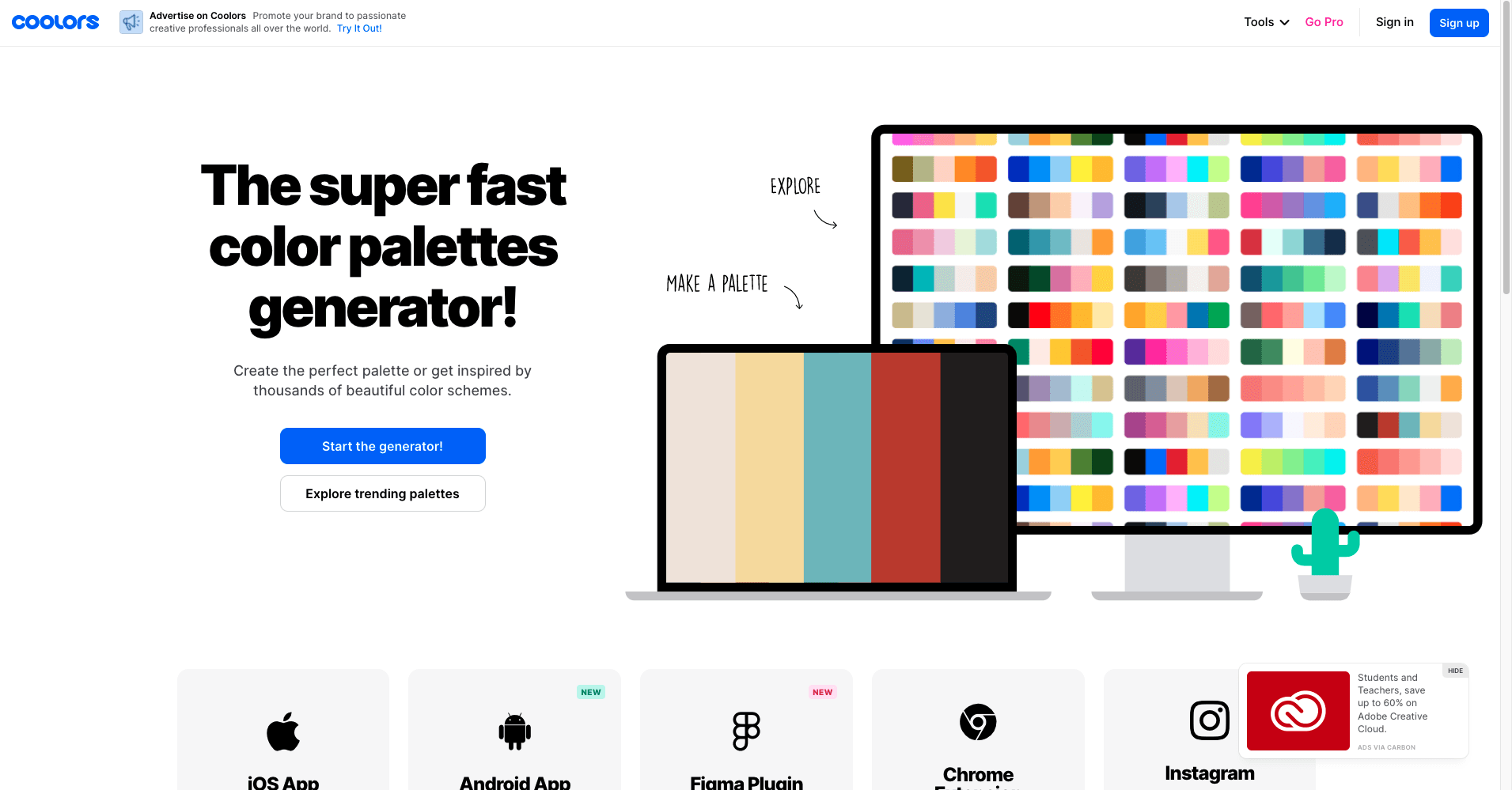
- Coolors: Esta herramienta es ideal para aquellos que buscan una experiencia rápida y sencilla. Permite generar paletas de forma aleatoria y ajustarlas fácilmente con el teclado.
- Canva Color Palette Generator: Ideal para aquellos que utilizan Canva, esta herramienta genera paletas de colores basadas en imágenes subidas por el usuario, facilitando la creación de diseños coherentes.
- Paletton: Ofrece una interfaz detallada y compleja para crear paletas de colores, incluyendo ajustes precisos y opciones para exportar en varios formatos.
- Color Hunt: Funciona como un directorio de paletas de colores predefinidas, permitiendo a los usuarios buscar y usar paletas por categorías y tendencias.
Características Clave de las Herramientas de Generación de Colores
Cada herramienta de generación de colores tiene funciones específicas que la hacen destacar.
- Interfaz de Usuario: Herramientas como Coolors y Adobe Color se destacan por sus interfaces intuitivas y interactuables, facilitando el uso para usuarios de todos los niveles.
- Métodos de Generación: Algunas herramientas, como Canva Color Palette Generator, se basan en imágenes de entrada, mientras que otras, como Paletton, permiten un control más detallado de los colores individuales.
- Compatibilidad con Otros Software: Herramientas como Adobe Color se integran con el ecosistema de Adobe, facilitando el uso de las paletas en programas de diseño como Photoshop y Illustrator.
- Exportación y Compartición: La capacidad de exportar paletas en diferentes formatos y compartirlas en línea es crucial. Herramientas como Color Hunt y Coolors ofrecen esta funcionalidad.
- Comunidad y Recursos: Plataformas como Color Hunt y Coolors tienen comunidades activas donde los usuarios pueden compartir y descubrir nuevas paletas de colores.
Cómo Usar las Herramientas para Crear Paletas de Colores
El proceso de creación de paletas de colores con estas herramientas es sencillo, pero cada una tiene su enfoque único.
- Definir la Intención: Antes de comenzar, es importante tener clara la intención del diseño y el tipo de paleta que se necesita. ¿Es para una página web, un logotipo, o un proyecto de arte?
- Elegir la Herramienta: Selecciona la herramienta que mejor se adapte a tus necesidades. Para un enfoque rápido, Coolors es ideal; para un control detallado, Paletton es una excelente opción.
- Generar y Ajustar: Utiliza las características de la herramienta para generar la paleta. Ajusta los colores según sea necesario, usando las opciones de armonía, tonalidad, saturación y brillo.
- Guardar y Exportar: Una vez que la paleta esté completa, guarda y exporta en el formato que necesites, ya sea para uso en un software de diseño, una página web o cualquier otro medio.
- Probar y Refinar: Aplica la paleta a tu diseño y realiza ajustes adicionales si es necesario. La prueba práctica puede revelar aspectos que no se notaron en la fase de generación.
Tips para Crear Paletas de Colores Efectivas
Crear paletas de colores efectivas no es solo cuestión de usar una herramienta, sino también de aplicar principios de diseño.
- Conocer la Teoría del Color: Entender los conceptos básicos de la teoría del color, como la rueda cromática y las relaciones entre colores, es fundamental para crear paletas coherentes y atractivas.
- Inspirarse en la Naturaleza: La naturaleza es una fuente inagotable de inspiración para colores. Utiliza imágenes de paisajes, flora y fauna para generar paletas inspiradoras y orgánicas.
- Considerar el Contexto: El contexto en el que se usará la paleta es crucial. Los colores que funcionan bien en una página web pueden no ser adecuados para un diseño de interiores.
- Probar con Diferentes Modos de Armonía: Experimenta con diferentes modos de armonía, como complementarios, triádicos y analógicos, para encontrar la combinación que mejor se adapte a tu proyecto.
- Usar Herramientas de Feedback: Algunas herramientas, como Coolors, ofrecen opciones para recibir feedback de otros usuarios. Utiliza estos recursos para mejorar y refinar tu paleta.
Herramientas Especializadas para Diseñadores Profesionales
Para los diseñadores profesionales, existen herramientas más especializadas que ofrecen funcionalidades avanzadas.
- Material Design Palette Generator: Específicamente diseñada para trabajar con la estética de Material Design, esta
¿Qué herramienta permite seleccionar una muestra de color?

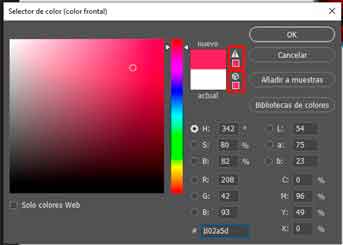
La herramienta que permite seleccionar una muestra de color se conoce como el Selector de Color o Pipeta de Color. Esta herramienta es fundamental en programas de diseño gráfico y edición de imágenes, como Adobe Photoshop, GIMP, o incluso en aplicaciones web. El funcionamiento es simple: al hacer clic sobre cualquier punto en una imagen, el selector captura el color de ese punto y lo aplica o muestra en la paleta de colores del programa. Este mecanismo es esencial para obtener colores precisos y mantener la coherencia en los diseños.
¿Cómo funciona el Selector de Color?
El Selector de Color funciona de manera intuitiva y eficiente. Cuando se activa, el cursor del ratón cambia a una forma que simula una pipeta. Al hacer clic en cualquier área de la imagen, el selector toma el color de ese punto y lo aplica inmediatamente. Este proceso puede ser utilizado para:
- Obtener colores precisos: Ideal para asegurar que los colores en tu diseño sean exactamente como los de la imagen de referencia.
- Ajustar la paleta de colores: Permite modificar la paleta de colores existente en tu proyecto de diseño.
Crear gradientes y sombras: Facilita la creación de gradientes y sombras que se adapten perfectamente a la imagen.
- Corregir errores de color: Ayuda a corregir errores o incoherencias en el color de una imagen.
- Medir y analizar colores: Utilizado para medir la precisión de los colores en proyectos fotográficos o de diseño.
Selector de Color en Adobe Photoshop
En Adobe Photoshop, el Selector de Color es una herramienta esencial que se encuentra en la barra de herramientas. Al presionar la tecla I en el teclado, el usuario puede activar rápidamente el selector. Este tool es vatioso para:
- Seleccionar colores específicos: Fácilmente se pueden seleccionar colores de cualquier parte de la imagen.
- Ajustar la paleta de colores: Permite ajustar los colores en la paleta de colores del programa.
- Crear gradientes y sombras: Facilita la creación de gradientes y sombras que sean coherentes con la imagen.
- Corregir errores de color: Útil para corregir errores de color en diferentes capas de la imagen.
- Realizar análisis de colores: Permite realizar un análisis detallado de los colores utilizados en la imagen.
Selector de Color en GIMP
En GIMP (GNU Image Manipulation Program), el Selector de Color también es una herramienta clave. Se encuentra en la barra de herramientas y se activa al seleccionar la pipeta. Esta herramienta es útil para:
- Obtener colores precisos: Fácilmente se pueden obtener colores precisos de cualquier parte de la imagen.
- Modificar la paleta de colores: Permite modificar la paleta de colores utilizada en el proyecto.
- Crear gradientes y sombras: Facilita la creación de gradientes y sombras que sean consistentes con la imagen.
- Corregir errores de color: Ideal para corregir errores de color en diferentes partes de la imagen.
- Realizar análisis de colores: Permite realizar un análisis detallado de los colores utilizados en la imagen.
Selector de Color en Aplicaciones Web
Las aplicaciones web también ofrecen herramientas de Selector de Color que funcionan de manera similar a las de software de escritorio. Estas herramientas son útiles para:
- Seleccionar colores de cualquier imagen en línea: Fácilmente se pueden seleccionar colores de imágenes web.
- Modificar la paleta de colores en proyectos web: Permite modificar la paleta de colores utilizada en los proyectos web.
- Crear gradientes y sombras: Facilita la creación de gradientes y sombras que sean coherentes con las imágenes web.
- Corregir errores de color en diseños web: Útil para corregir errores de color en diferentes elementos del diseño web.
- Realizar análisis de colores en proyectos web: Permite realizar un análisis detallado de los colores utilizados en los proyectos web.
Usos Especiales del Selector de Color
El Selector de Color tiene varios usos especiales que van más allá de la selección básica de colores. Estos incluyen:
- Diseño de interfaces de usuario (UI): Ayuda a mantener la consistencia de los colores en UIs.
- Estudios de color en fotografía: Facilita el análisis de colores en fotografías para ajustes profesionales.
- Creación de paletas de colores personalizadas: Permite crear paletas de colores únicas y personalizadas para proyectos.
- Ajuste de color en impresión: Útil para asegurar que los colores de la imagen se impriman correctamente.
- Corrección de color en vídeo: Esencial para ajustar los colores en la postproducción de vídeos.
¿Cómo establecer una paleta de colores?

Establecer una paleta de colores eficaz es un proceso que implica una combinación de creatividad y conocimiento de principios de diseño. Una paleta de colores coherente y bien pensada puede mejorar significativamente la estética y la funcionalidad de cualquier proyecto visual. Aquí te presento algunos pasos y consideraciones para establecer una paleta de colores efectiva:
1. Entender la Psicología del Color
La psicología del color es fundamental para crear una paleta que transmita las emociones y mensajes deseados. Cada color puede evocar diferentes sentimientos y reacciones en las personas. Por ejemplo:
- Rojo: Enérgico, apasionado, urgente.
- Azul: Calmante, confiable, profesional.
- Verde: Natural, tranquilo, fresco.
- Amarillo: Optimista, alegre, vibrante.
- Morado: Luxuoso, misterioso, creativo.
2. Investigar el Público Objetivo
Conocer a tu público objetivo es crucial. Las preferencias y percepciones de los colores pueden variar según la cultura, la edad, el género y otros factores demográficos. Realiza investigaciones y encuestas para entender mejor lo que atrae a tu audiencia. Por ejemplo:
- En Occidente, el blanco suele asociarse con pureza y matrimonio.
- En algunas culturas asiáticas, el blanco puede asociarse con el luto.
- Los niños menores de 8 años tienden a preferir colores más vivos y brillantes.
3. Seleccionar un Color Principal y Acentos
Una paleta de colores efectiva generalmente consta de un color principal y varios colores de acento. El color principal será el más utilizado y definirá la tonalidad general del diseño. Los colores de acento se utilizan para destacar elementos importantes y añadir variedad. Considera:
- El color principal debe ser versátil y fácil de combinar con otros colores.
- Los colores de acento deben complementar el color principal y entre sí.
- Asegúrate de que los colores de acento no sean demasiado dominantes y no desvían la atención del color principal.
4. Utilizar Herramientas de Diseño y Recursos Online
Existen numerosas herramientas y recursos en línea que pueden ayudarte a crear y evaluar paletas de colores. Algunas de las más populares incluyen:
- Adobe Color: Permite crear paletas de colores basadas en diferentes reglas de armonía.
- Coolors: Proporciona paletas de colores predefinidas y una herramienta de generación aleatoria.
- Canva: Ofrece una amplia selección de paletas de colores prediseñadas y una herramienta de selección de colores manual.
5. Probar y Refinar
Después de seleccionar una paleta de colores, es importante probarla en diferentes escenarios y contextos. Puedes hacerlo creando bocetos o prototipos y solicitando feedback de colegas o miembros del público objetivo. Refina la paleta basándote en estos comentarios:
- Contraste: Asegúrate de que los colores tienen suficiente contraste para ser legibles y distintos.
- Harmonía: Verifica que los colores se complementan bien visualmente.
- Versatilidad: Evalúa si la paleta se adapta a diferentes medios y formatos (pantalla, impresión, etc.).
Preguntas Frecuentes de Nuestra Comunidad (FAQ)
¿Qué es Rangeen y cómo puede ayudarme en el diseño de paletas de color?
Rangeen es una herramienta versátil diseñada para facilitar la creación de paletas de color hermosas y harmoniosas. Con Rangeen, los diseñadores, artistas y cualquier persona interesada en el arte visual pueden generar, ajustar y experimentar con diferentes combinaciones de colores de manera intuitiva y efectiva. La plataforma cuenta con características avanzadas que permiten la generación de paletas basadas en diversas teorías cromáticas, la modificación de tonalidades, saturaciones y brillos, así como la posibilidad de guardar y compartir paletas favoritas con la comunidad. Rangeen no solo ayuda a encontrar los colores perfectos para tus proyectos, sino que también te proporciona una comprensión más profunda de las relaciones entre los colores.
¿Cómo funciona el generador de paletas de color en Rangeen?
El generador de paletas de color en Rangeen es sencillo y potente. Al iniciar, se te presenta con una interfaz intuitiva donde puedes seleccionar una base de color y, a partir de ahí, generar una paleta completa. Puedes elegir entre diferentes modos de generación, como monocromático, análogo, complementario, y triádico, entre otros. Cada modo te ofrece una paleta que se ajusta a las reglas específicas de la teoría del color. Además, puedes ajustar manualmente cada tono, saturación y luminosidad para personalizar la paleta según tus necesidades. Rangeen también incluye una función de sugerencia de colores, que te propone combinaciones basadas en las tendencias actuales y las mejores prácticas de diseño. Esto te permite crear paletas que no solo sean estéticamente atractivas, sino también funcionales.
¿Es Rangeen fácil de usar para principiantes en diseño?
Sí, Rangeen está diseñado para ser accesible tanto para principiantes como para profesionales. La interfaz es limpia y fácil de navegar, con herramientas y opciones que están claramente etiquetadas. Los usuarios novatos pueden comenzar simplemente seleccionando un color base y dejando que la herramienta genere una paleta sugiriendo combinaciones armoniosas. Además, Rangeen ofrece tutoriales y guías dentro de la plataforma, que explican conceptos básicos de la teoría del color y cómo aplicarlos en tus proyectos. Estos recursos te ayudan a entender no solo cómo usar la herramienta, sino también por qué ciertas combinaciones de colores funcionan bien juntas. Con un poco de práctica, incluso los principiantes pueden crear paletas de color que impacten y mejoren la estética de sus diseños.
¿Puedo guardar y compartir las paletas de color que creo en Rangeen?
Sí, Rangeen ofrece una funcionalidad robusta para guardar y compartir las paletas de color que creas. Puedes guardar tus paletas favoritas en tu cuenta, lo que te permite acceder a ellas desde cualquier dispositivo siempre y cuando estés conectado a internet. Esta opción es particularmente útil para proyectos que requieren paletas consistentes a lo largo del tiempo. Además, puedes compartir tus paletas directamente desde la plataforma a través de redes sociales, correo electrónico o enlace. También hay una opción para exportar las paletas en diferentes formatos, como CSV o JSON, lo que facilita su uso en programas de diseño gráfico y otras aplicaciones. Compartir tus paletas no solo te ayuda a obtener feedback de otros diseñadores, sino que también enriquece la comunidad de Rangeen, donde otros usuarios pueden encontrar inspiración en tus creaciones.
Social Content Manager en globalopp, apasionado por ayudar a las personas que desean emigrar a otros destinos en el mundo.
|---|
Nuestros Artículos Recomendados