
ScreenRedact: La Herramienta de Mac Para Redactar Información Sensible en Imágenes
En la era digital, la privacidad y la seguridad de la información son de suma importancia. Cada día, compartimos numerosas imágenes y documentos que pueden contener datos sensibles, desde números de tarjetas de crédito hasta información personal confidencial. ScreenRedact es una solución innovadora y eficiente para usuarios de Mac que buscan proteger su privacidad al editar y redactar información sensible en imágenes. Con esta herramienta, puedes ocultar o borrar datos confidenciales de manera rápida y sencilla, asegurándote de que tu información esté segura antes de compartirla en línea o en cualquier otro medio.
- ScreenRedact: La herramienta esencial para redactar información sensible en imágenes de Mac
- ¿Cómo poner texto a una imagen en Mac?
- ¿Qué es React y para qué sirve?
- ¿Cuál es la diferencia entre React y React Native?
- Preguntas Frecuentes de Nuestra Comunidad (FAQ)
- ¿Cómo funciona {ScreenRedact} para ocultar información sensible en imágenes de Mac?
- ¿Puedo utilizar {ScreenRedact} para redactar imágenes de cualquier formato?
- ¿{ScreenRedact} es seguro y protege mi privacidad?
- ¿Puedo compartir las imágenes redactadas por {ScreenRedact} en redes sociales y otras plataformas?
ScreenRedact: La herramienta esencial para redactar información sensible en imágenes de Mac
ScreenRedact es una aplicación diseñada específicamente para usuarios de Mac que necesitan redactar o censurar información sensible en imágenes. Esta herramienta es ideal para profesionales que manejan datos confidenciales, como abogados, médicos, y empresas que requieren mantener la privacidad de su contenido visual. A continuación, exploraremos las principales características y funcionalidades de ScreenRedact.
¿Cómo funciona ScreenRedact?
ScreenRedact es una aplicación sencilla y eficiente que permite a los usuarios redactar o censurar secciones específicas de una imagen. Su interfaz intuitiva facilita el proceso de selección y aplicación de filtros para ocultar la información que se desea proteger. Los usuarios pueden elegir entre diferentes métodos de censura, como mosaicos, borrados completos, o colores personalizados, lo que garantiza que la información sensible quede totalmente oculta.
Características principales de ScreenRedact
ScreenRedact ofrece una serie de características que la convierten en una herramienta esencial para la protección de datos en imágenes:
- Redacción de alta precisión: Permite a los usuarios seleccionar áreas con precisión para aplicar filtros de censura.
- Múltiples métodos de censura: Ofrece opciones como mosaicos, borrados completos, y colores personalizados.
- Integración con macOS: Se integra perfectamente con el sistema operativo de Apple, facilitando su uso diario.
- Soporte para múltiples formatos: Compatibilidad con diversos formatos de imagen, como JPEG, PNG, y TIFF.
- Exportación segura: Permite exportar las imágenes censuradas de manera segura, asegurando que la información sensible no sea comprometida.
Seguridad y privacidad en ScreenRedact
La seguridad y la privacidad son aspectos fundamentales en ScreenRedact. La aplicación utiliza algoritmos avanzados para garantizar que la información censurada no pueda ser recuperada. Además, todas las operaciones se realizan de manera local en el dispositivo del usuario, minimizando el riesgo de filtración de datos. ScreenRedact también ofrece opciones para encriptar las imágenes antes de exportarlas, proporcionando una capa adicional de protección.
Uso profesional de ScreenRedact
ScreenRedact es una herramienta valiosa para profesionales en diferentes campos:
- Abogados: Para redactar documentos legales y proteger la identidad de clientes.
- Médicos: Para censurar información confidencial en imágenes médicas.
- Empresas: Para proteger datos sensibles en informes y presentaciones.
- Periodistas: Para anonimizar fuentes y proteger la identidad de testigos.
- Desarrolladores: Para ocultar credenciales y datos sensibles en capturas de pantalla de código.
Comparación con otras herramientas de censura
Aunque existen otras herramientas de censura en el mercado, ScreenRedact se destaca por su facilidad de uso, eficacia y integración con macOS. A continuación, se presenta una comparación de algunas de las principales características:
| Característica | ScreenRedact | Herramienta A | Herramienta B |
|---|---|---|---|
| Precisión de redacción | Alta | Media | Baja |
| Métodos de censura | Varios | Limitados | Pocos |
| Integración con macOS | Excelente | Regular | Pobre |
| Compatibilidad con formatos | Múltiples | Limited | Pocos |
| Seguridad y privacidad | Alta | Media | Baja |
¿Cómo poner texto a una imagen en Mac?
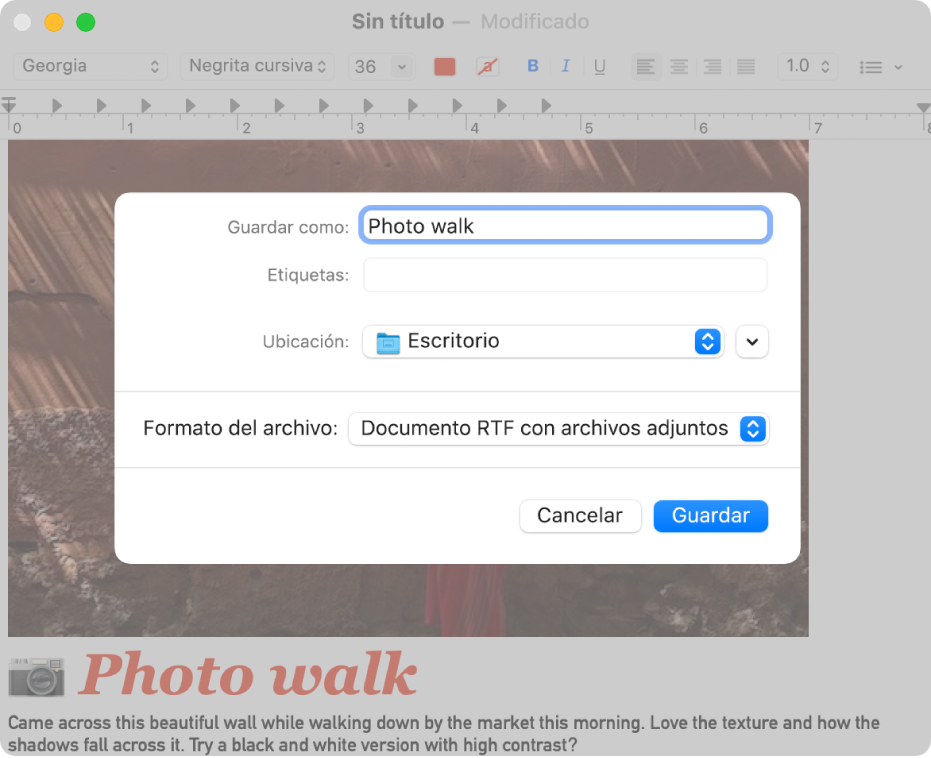
Para agregar texto a una imagen en Mac, puedes utilizar la aplicación Preview, que es una herramienta predeterminada en macOS. Aquí te explicamos paso a paso cómo hacerlo:
1. Abrir la Imagen en Preview:
- Haz clic derecho en la imagen que deseas editar y selecciona Abrir con > Preview.
- Alternativamente, puedes arrastrar la imagen a la aplicación Preview o hacer doble clic en la imagen si Preview está configurado como la aplicación predeterminada para abrir imágenes.
2. Habilitar las Herramientas de Edición:
- Una vez que la imagen esté abierta en Preview, ve al menú Herramientas en la parte superior de la pantalla.
- Selecciona Anotar. Esto abrirá la barra de herramientas de anotación.
3. Agregar Texto:
- En la barra de herramientas de anotación, haz clic en el icono Texto (generalmente se ve como una T).
- Haz clic en la ubicación de la imagen donde deseas colocar el texto. Aparecerá una caja de texto.
- Escribe el texto que deseas agregar.
4. Personalizar el Texto:
- Con la caja de texto seleccionada, puedes ajustar el tamaño, el color y el tipo de fuente utilizando las opciones en la barra de herramientas de anotación.
- Mueve la caja de texto a la posición deseada arrastrándola con el ratón.
5. Guardar los Cambios:
- Una vez que hayas terminado de editar la imagen, ve al menú Archivo y selecciona Guardar.
- Si deseas guardar la imagen en un formato diferente, selecciona Exportar y elige el formato deseado.
1. Usar otras aplicaciones para añadir texto a una imagen en Mac
Existen otras aplicaciones que puedes usar para añadir texto a tus imágenes en Mac, como Pages o Keynote:
- Pages: Puedes insertar una imagen en un documento de Pages, agregar un cuadro de texto y posicionarlo sobre la imagen.
- Keynote: Similar a Pages, puedes insertar la imagen y agregar un cuadro de texto para colocar tu mensaje.
- Estas aplicaciones ofrecen más opciones de personalización como sombreado, contorno y efectos de texto.
2. Agregar texto con efectos en Preview
Aunque Preview es una herramienta simple, puedes aplicar algunos efectos básicos a tu texto:
- Cambiar el color: Selecciona el texto y utiliza el selector de color para cambiar su apariencia.
- Ajustar el tamaño: Utiliza las opciones de tamaño de fuente para hacer el texto más grande o más pequeño.
- Elegir la fuente: Cambia el tipo de letra utilizando la lista de fuentes disponibles en la barra de herramientas de anotación.
3. Guardar la imagen en diferentes formatos
Al guardar la imagen con texto en Preview, puedes elegir entre varios formatos:
- JPEG: Ideal para compartir en redes sociales y sitios web.
- PNG: Conserva la transparencia y es útil para gráficos y logos.
- TIFF: Ofrece una alta calidad de imagen y es adecuado para impresiones profesionales.
4. Utilizar atajos de teclado para facilitar el proceso
Conocer algunos atajos de teclado puede agilizar el proceso de edición:
- Ctrl + C y Ctrl + V: Copiar y pegar texto o imágenes.
- Ctrl + D: Duplicar elementos seleccionados.
- Ctrl + Z: Deshacer el último cambio.
5. Ajustar la posición y alineación del texto
Para asegurarte de que el texto se vea perfecto en tu imagen, puedes ajustar su posición y alineación:
- Mover el texto: Arrastra la caja de texto con el ratón para posicionarla exactamente donde deseas.
- Alinear el texto: Utiliza las opciones de alineación en la barra de herramientas de anotación para alinear el texto a la izquierda, al centro o a la derecha.
- Ajustar el espacio: Modifica el espaciado entre las letras o las líneas para mejorar la legibilidad.
¿Qué es React y para qué sirve?

React es una biblioteca de JavaScript desarrollada y mantenida por Facebook. Fue lanzada en 2013 y ha ganado popularidad por su eficiencia y flexibilidad. React se utiliza principalmente para construir interfaces de usuario (UI) en aplicaciones web y móviles. La principal ventaja de React es su capacidad para renderizar rapidemente componentes de la UI en respuesta a cambios de estado y propiedades, lo que resulta en experiencias de usuario más fluidas y reactivas.
¿Qué es React?
React es una biblioteca de JavaScript que permite crear interfaces de usuario complejas y reutilizables. Está diseñada para manejar eficientemente la renderización de componentes y su actualización en respuesta a cambios de estado y propiedades. React utiliza un DOM virtual para optimizar el rendimiento, minimizando la cantidad de actualizaciones necesarias en el DOM real del navegador.
Principales Características de React
- Componentes: React se basa en componentes, que son bloques de construcción reutilizables y autocontenidos. Cada componente tiene su propia lógica y estado.
- Estado y Props: Los componentes pueden tener un estado interno que los hace dinámicos y reactivos. Las props (propiedades) permiten pasar datos de un componente padre a un componente hijo.
- JSX: React utiliza JSX, una extensión de sintaxis de JavaScript que permite escribir HTML-like dentro del código JavaScript. Esto facilita la creación de componentes de UI.
- DOM Virtual: React utiliza un DOM virtual para optimizar las actualizaciones de la UI, lo que mejora significativamente el rendimiento.
- Ecosistema Rico: React tiene un ecosistema amplio y maduro, con una gran variedad de herramientas y bibliotecas de terceros que facilitan el desarrollo de aplicaciones complejas.
¿Para qué Sirve React?
React es utilizado para construir interfaces de usuario en aplicaciones web y móviles. Su principal objetivo es facilitar la creación de UI dinámicas y reactivas, mejorando la experiencia del usuario. React es especialmente útil para aplicaciones que requieren actualizaciones frecuentes de la UI en respuesta a las acciones del usuario o cambios de datos.
Beneficios de Usar React
- Rendimiento: El uso del DOM virtual optimiza las actualizaciones de la UI, lo que resulta en un rendimiento superior.
- Reutilización de Código: Los componentes reutilizables ayudan a mantener el código limpio y organizado, facilitando el mantenimiento y la escabilidad.
- Facilidad de Aprendizaje: Aunque React tiene una curva de aprendizaje inicial, su sintaxis y conceptos son relativamente simples de entender, especialmente para aquellos familiarizados con JavaScript.
- Comunidad y Soporte: React cuenta con una gran comunidad de desarrolladores y una amplia documentación, lo que facilita encontrar soluciones a problemas comunes y obtener ayuda cuando sea necesario.
- Ecosistema de Herramientas: La disponibilidad de herramientas y bibliotecas como Redux, React Router y Next.js amplía las capacidades de React, permitiendo desarrollar aplicaciones completas y robustas.
Desafíos al Usar React
- Curva de Aprendizaje: Aunque React es relativamente fácil de aprender, entender completamente sus conceptos y patrones puede llevar tiempo, especialmente para desarrolladores nuevos en JavaScript.
- Sobrecarga de Opciones: El amplio ecosistema de React puede ser abrumador, con muchas herramientas y bibliotecas disponibles. Elegir las mejores herramientas para un proyecto puede ser un desafío.
- Optimización del Estado: Manejar el estado de la aplicación de manera eficiente puede ser complicado, especialmente en aplicaciones grandes y complejas.
- Compatibilidad con Navegadores Antiguos: React requiere soporte para JavaScript moderno, lo que puede ser un problema en navegadores más antiguos que no soportan ciertas características del lenguaje.
- Documentación Compleja: Aunque React tiene una documentación extensa, a veces puede ser difícil de navegar, especialmente para conceptos avanzados.
¿Cuál es la diferencia entre React y React Native?

React y React Native son dos tecnologías desarrolladas por Facebook, pero se utilizan para propósitos distintos. React es una biblioteca JavaScript que se emplea principalmente para el desarrollo de interfaces de usuario (UI) en aplicaciones web. Por su parte, React Native es un framework que permite crear aplicaciones móviles nativas para iOS y Android utilizando JavaScript y React.
React se centra en la capa de presentación de la web, lo que significa que se utiliza para construir componentes visuales que se renderizan en el navegador. Utiliza el Virtual DOM para optimizar las actualizaciones y mejorar el rendimiento de la aplicación.
React Native, en cambio, permite a los desarrolladores escribir una vez y desplegar en diferentes plataformas móviles. Utiliza componentes nativos (como vistas, botones, etc.) de cada plataforma (iOS y Android) para renderizar la interfaz de usuario, lo que proporciona una experiencia de usuario más fluida y nativa.
1. Objetivo y uso principal
React es una biblioteca que se enfoca en la creación de interfaces de usuario para aplicaciones web. Se utiliza para construir componentes reutilizables que se renderizan en el navegador, lo que permite crear experiencias de usuario ricas y dinámicas. En contraste, React Native es un framework diseñado para el desarrollo de aplicaciones móviles nativas. Utiliza componentes nativos de las plataformas iOS y Android, lo que permite crear aplicaciones con una sensación nativa y acceso a las APIs específicas del dispositivo.
- React se utiliza para aplicaciones web y sitios web interactivos.
- React Native se emplea para desarrollar aplicaciones móviles nativas.
- React manipula elementos del DOM a través del Virtual DOM.
- React Native renderiza componentes nativos de iOS y Android.
2. Plataformas de destino
React se utiliza para construir aplicaciones web que se ejecutan en navegadores modernos. Estas aplicaciones pueden ser accesadas desde cualquier dispositivo con un navegador, desde ordenadores de escritorio hasta smartphones. React Native, en cambio, está diseñado para crear aplicaciones que se ejecutan en dispositivos móviles, específicamente en iOS y Android. Esto permite a los desarrolladores crear aplicaciones móviles que tienen acceso a las características nativas de los dispositivos, como la cámara, el GPS y las notificaciones push.
- React se ejecuta en navegadores web.
- React Native se ejecuta en dispositivos móviles iOS y Android.
- React no tiene acceso directo a características nativas del dispositivo.
- React Native proporciona acceso a APIs nativas de iOS y Android.
3. Rendimiento y experiencia de usuario
El rendimiento de una aplicación web construida con React depende en gran medida del navegador y del dispositivo en el que se ejecuta. Aunque React optimiza las actualizaciones del DOM, el rendimiento puede verse afectado por las limitaciones del navegador. En contraste, las aplicaciones móviles construidas con React Native suelen tener un mejor rendimiento porque utilizan componentes nativos, lo que proporciona una experiencia de usuario más fluida y rápida. Además, React Native puede aprovechar las capacidades de hardware del dispositivo para tareas como la renderización de gráficos y animaciones.
- React optimiza las actualizaciones del DOM para mejorar el rendimiento web.
- React Native utiliza componentes nativos para un mejor rendimiento en dispositivos móviles.
- React puede verse afectado por las limitaciones del navegador.
- React Native ofrece una experiencia de usuario más nativa y fluida.
4. Curva de aprendizaje y comunidad
Ambas tecnologías tienen una curva de aprendizaje moderada, especialmente para desarrolladores con experiencia en JavaScript. Sin embargo, React es generalmente más sencillo de aprender debido a su enfoque en la web y la gran cantidad de recursos y documentación disponible. React Native puede ser un poco más complejo al principio, ya que requiere comprender los conceptos de desarrollo móvil y las diferencias entre las plataformas iOS y Android. Aun así, la comunidad de React Native es muy activa y ofrece una gran cantidad de librerías y herramientas que facilitan el desarrollo.
- React tiene una curva de aprendizaje moderada y gran cantidad de recursos.
- React Native puede ser más complejo al principio debido a las diferencias de plataformas.
- La comunidad de React Native es muy activa y ofrece muchas librerías y herramientas.
5. Herramientas y ecosistema
El ecosistema de React es muy amplio y maduro, con un gran número de librerías, plug-ins y frameworks que facilitan el desarrollo de aplicaciones web. Estas herramientas abarcan desde estado global (como Redux) hasta enrutamiento (como React Router). React Native también cuenta con un ecosistema en crecimiento, aunque es menos extenso que el de React. Sin embargo, ofrece herramientas específicas para el desarrollo móvil, como Navigation para manejo de rutas y AsyncStorage para almacenamiento de datos.
- React tiene un ecosistema muy amplio y maduro con muchas librerías y herramientas.
- React Native cuenta con un ecosistema en crecimiento específico para desarrollo móvil.
- Herramientas como Redux y React Router son comunes en el ecosistema de React.
- Herramientas como Navigation y AsyncStorage son específicas de React Native.
Preguntas Frecuentes de Nuestra Comunidad (FAQ)
¿Cómo funciona {ScreenRedact} para ocultar información sensible en imágenes de Mac?
{ScreenRedact} es una aplicación diseñada específicamente para los usuarios de Mac que desean proteger su privacidad al compartir imágenes. La aplicación ofrece herramientas de redacción avanzadas que permiten eliminar o ocultar cualquier información sensible que pueda aparecer en las imágenes, como números de tarjetas de crédito, direcciones, nombres de usuarios, entre otros. Al abrir una imagen en {ScreenRedact}, puedes seleccionar las áreas que quieres redactar y aplicar diferentes efectos, como borrosidad o blanqueo, para asegurarte de que la información no sea legible. Además, {ScreenRedact} guarda las imágenes redactadas en un formato de alta calidad, manteniendo la integridad del resto de la imagen.
¿Puedo utilizar {ScreenRedact} para redactar imágenes de cualquier formato?
Sí, {ScreenRedact} es compatible con una amplia variedad de formatos de imagen, incluyendo los más comunes como JPEG, PNG, GIF, y TIFF. Esto significa que puedes usar la aplicación para redactar prácticamente cualquier imagen que se encuentre en tu Mac, sin importar su origen o propósito. La interfaz de {ScreenRedact} es intuitiva y fácil de usar, lo que te permite seleccionar y redactar las áreas sensibles de tus imágenes de manera rápida y precisa. Además, la aplicación también soporta la edición de imágenes de alta resolución, asegurando que los detalles importantes no se pierdan durante el proceso de redacción.
¿{ScreenRedact} es seguro y protege mi privacidad?
{ScreenRedact} ha sido diseñado con un fuerte enfoque en la seguridad y la privacidad del usuario. La aplicación no envía ninguna de tus imágenes a servidores externos; todas las operaciones de redacción se realizan localmente en tu Mac. Esto significa que tus datos permanecen seguros y bajo tu control en todo momento. Además, {ScreenRedact} utiliza técnicas avanzadas de cifrado para proteger las imágenes mientras estás trabajando en ellas, asegurando que nadie pueda acceder a tu información sensible sin tu permiso. La aplicación también incluye opciones para borrar completamente las imágenes originales después de redactarlas, dando un paso adicional para garantizar que la información sensibles no quede almacenada de manera insegura.
Sí, una de las principales ventajas de {ScreenRedact} es que las imágenes redactadas se pueden compartir fácilmente en cualquier plataforma, incluyendo redes sociales, correo electrónico, y servicios de almacenamiento en la nube. Una vez que has redactado una imagen, {ScreenRedact} te ofrece varias opciones para guardar y compartir la imagen redactada. Puedes guardar la imagen en tu Mac en diferentes formatos, o incluso exportarla directamente a Dropbox, Google Drive, o cualquier otra plataforma de tu elección. La aplicación también asegura que la calidad de la imagen se mantenga alta, lo que significa que la imagen redactada se verá igual de bien en cualquier dispositivo o plataforma donde la compartas.
Escrito por:

Deja una respuesta
Nuestros Artículos Recomendados